Ghid de utilizare a platformei OnlineMedic

De la crearea contului până la trimiterea unei consultații sau aprobarea unui medic — toate fluxurile aplicației, pas cu pas, cu capturi de ecran reale.

👤 Pacient · cum ceri o consultație 🩺 Medic · cum te înscrii și răspunzi ⚙️ Admin · cum verifici medicii
Capitolul 0

Pagina principală

Punctul de intrare al platformei. Vizitatorii pot descrie problema medicală sau pot răsfoi specialitățile disponibile, fără să-și creeze cont.

Vedere de ansamblu

„Cu ce te putem ajuta?"

Home-ul OnlineMedic invită vizitatorul să descrie simptomele într-un câmp text (max. 500 caractere). Pe baza textului, sistemul recomandă specialitatea potrivită.

  • Buton „Creează cont gratuit" în dreapta sus pentru pacienții noi
  • Sugestii rapide: durere cap, palpitații, erupție, copil febră, oboseală etc.
  • Card-uri „Întrebări frecvente de la alți pacienți" cu specialitățile asociate
  • Link „Vreau să aleg eu doctorul" pentru navigare directă în catalog
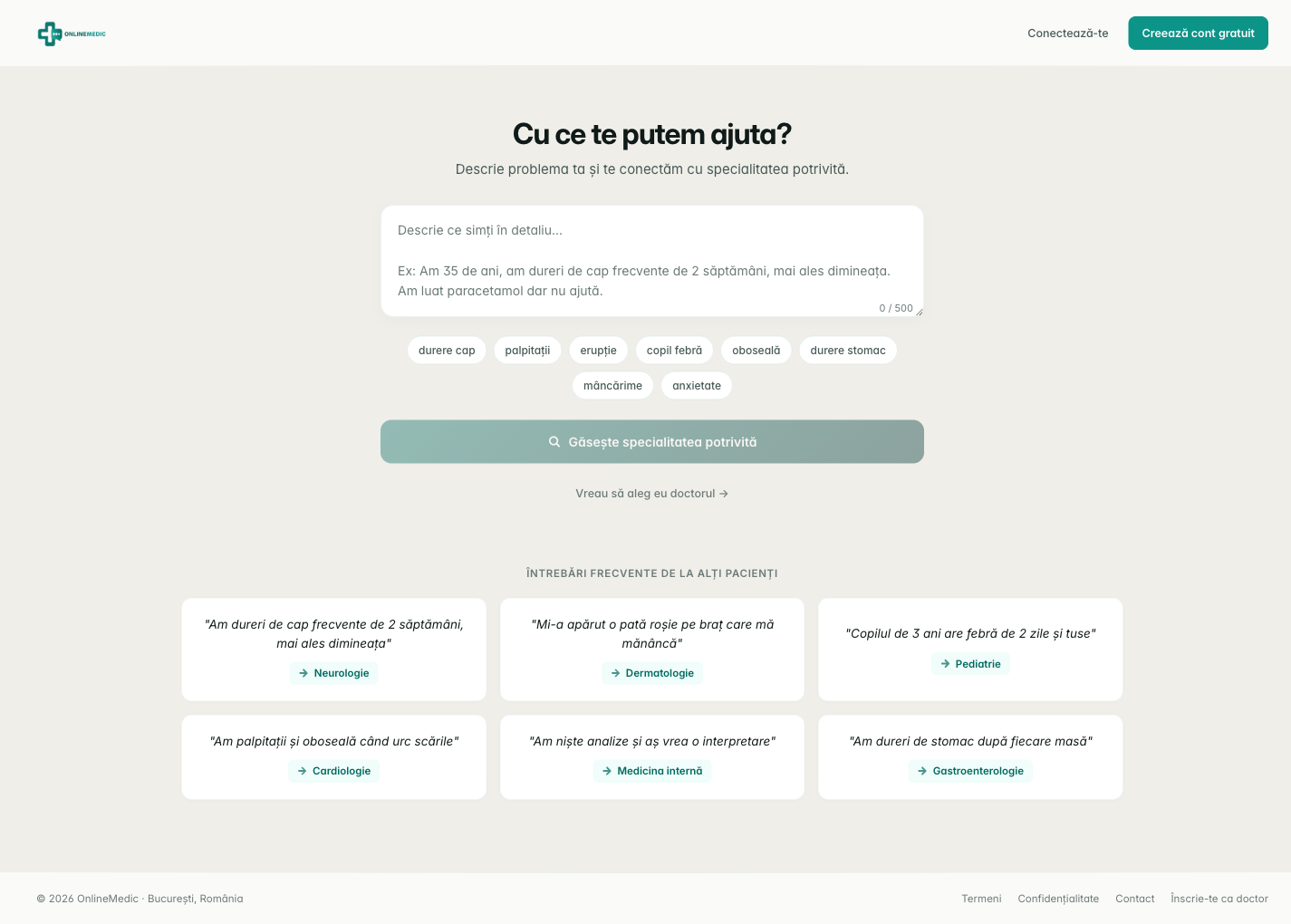
Pagina principală OnlineMedic
Home-ul accesat anonim — focus pe triaj prin descrierea simptomelor
Capitolul 1

Flux pacient — creare cont și autentificare

Pacientul își creează cont, confirmă emailul, apoi se conectează pentru a putea trimite întrebări către medici.

Pasul 1

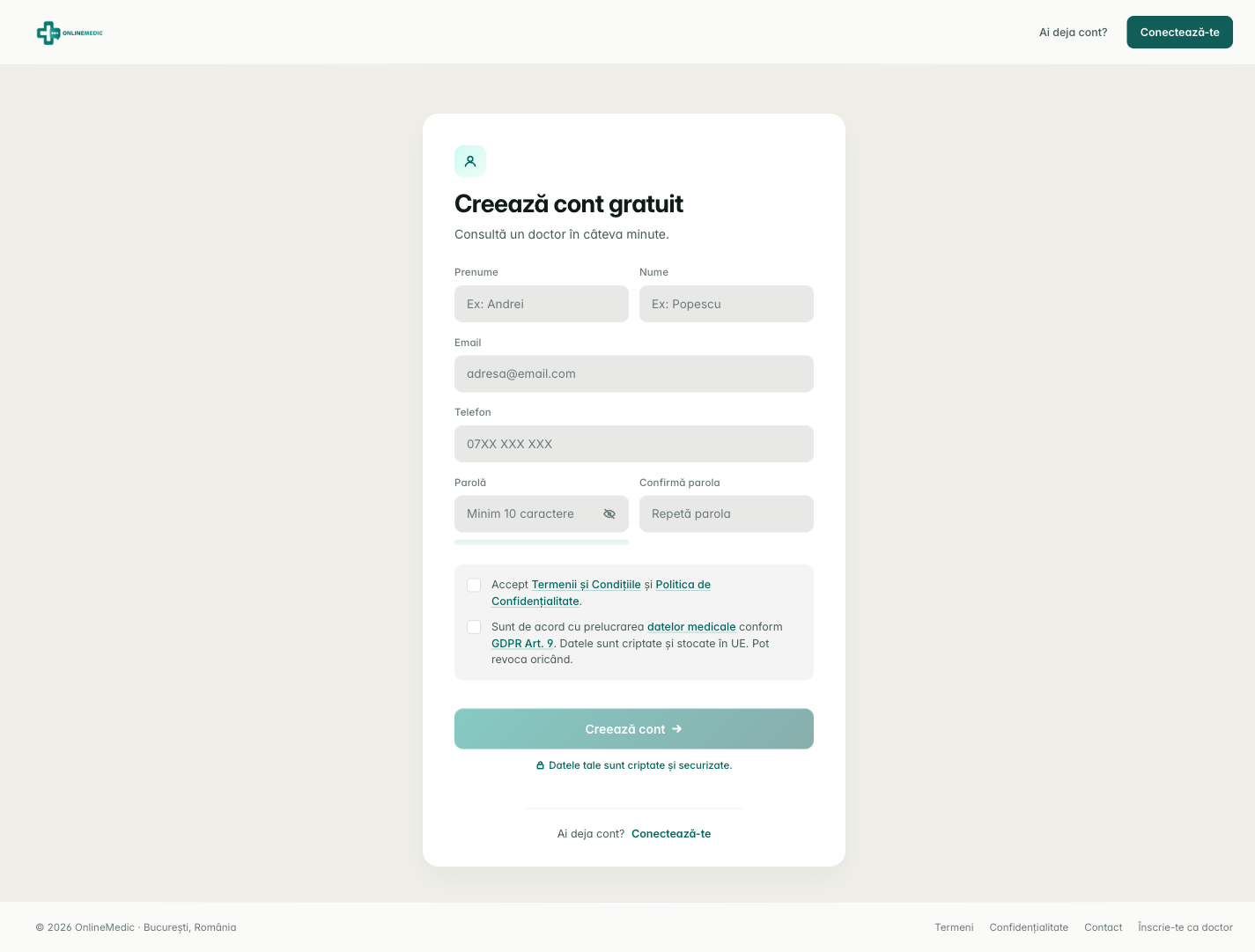
Formular de înregistrare

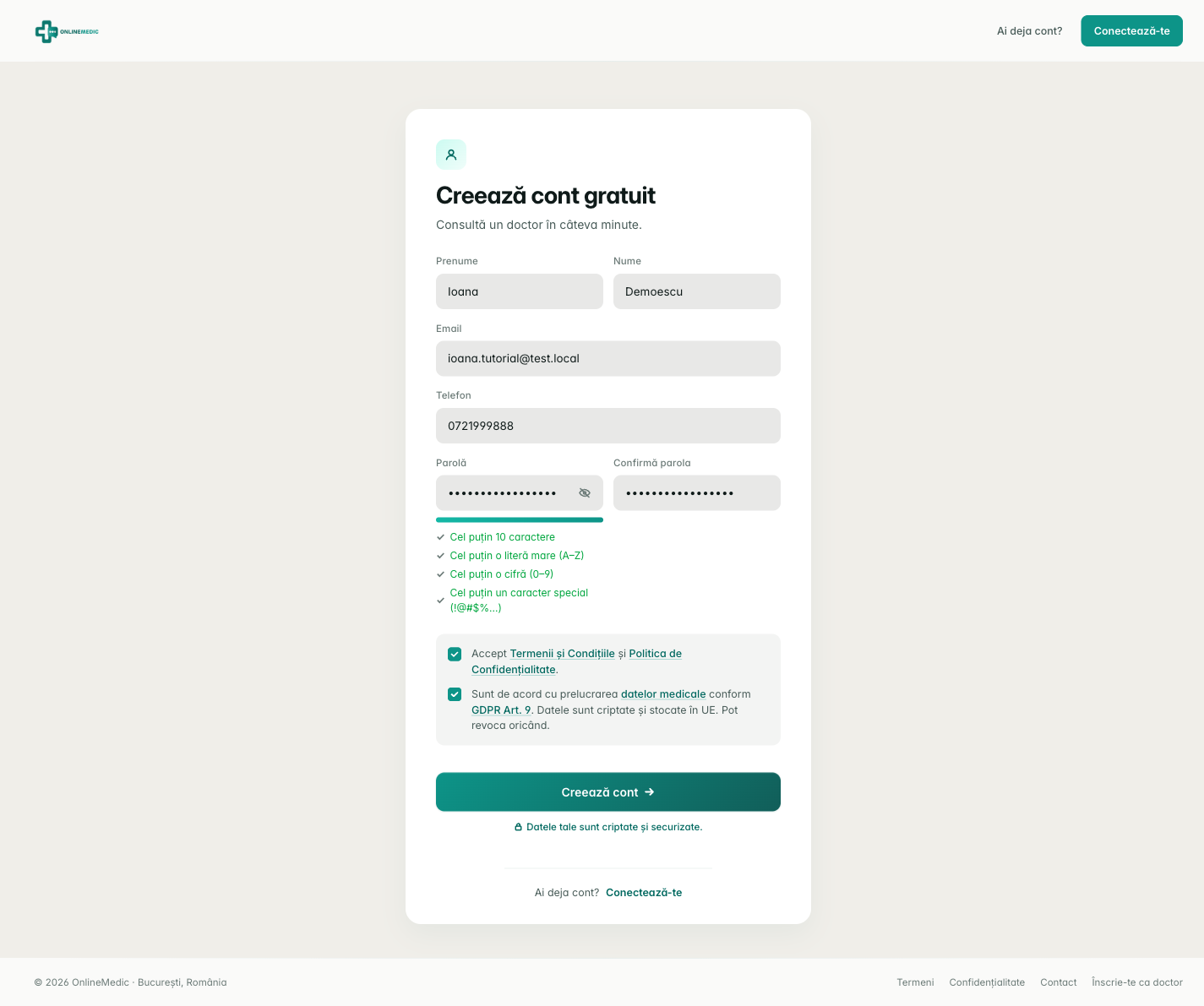
După apăsarea butonului „Creează cont gratuit", pacientul completează datele de bază. Toate câmpurile sunt validate în timp real.

  • Prenume, Nume, Email, Telefon
  • Parolă cu minim 10 caractere (validare live)
  • Acceptarea Termenilor și a Politicii GDPR
  • Consimțământ explicit pentru prelucrarea datelor medicale conform Art. 9 GDPR
Formular înregistrare pacient
Formularul gol — toate câmpurile sunt obligatorii
Pasul 2

Validare parolă în timp real

Pe măsură ce tastezi, indicatorul de parolă marchează cu verde fiecare regulă îndeplinită: lungime minimă, literă mare, cifră, caracter special.

De ce contează? O parolă puternică protejează datele medicale ale pacientului. Validarea live previne erorile la submit.
Formular completat cu validare verde
Toate cele 4 reguli de parolă sunt verificate live
Pasul 3

Confirmă emailul

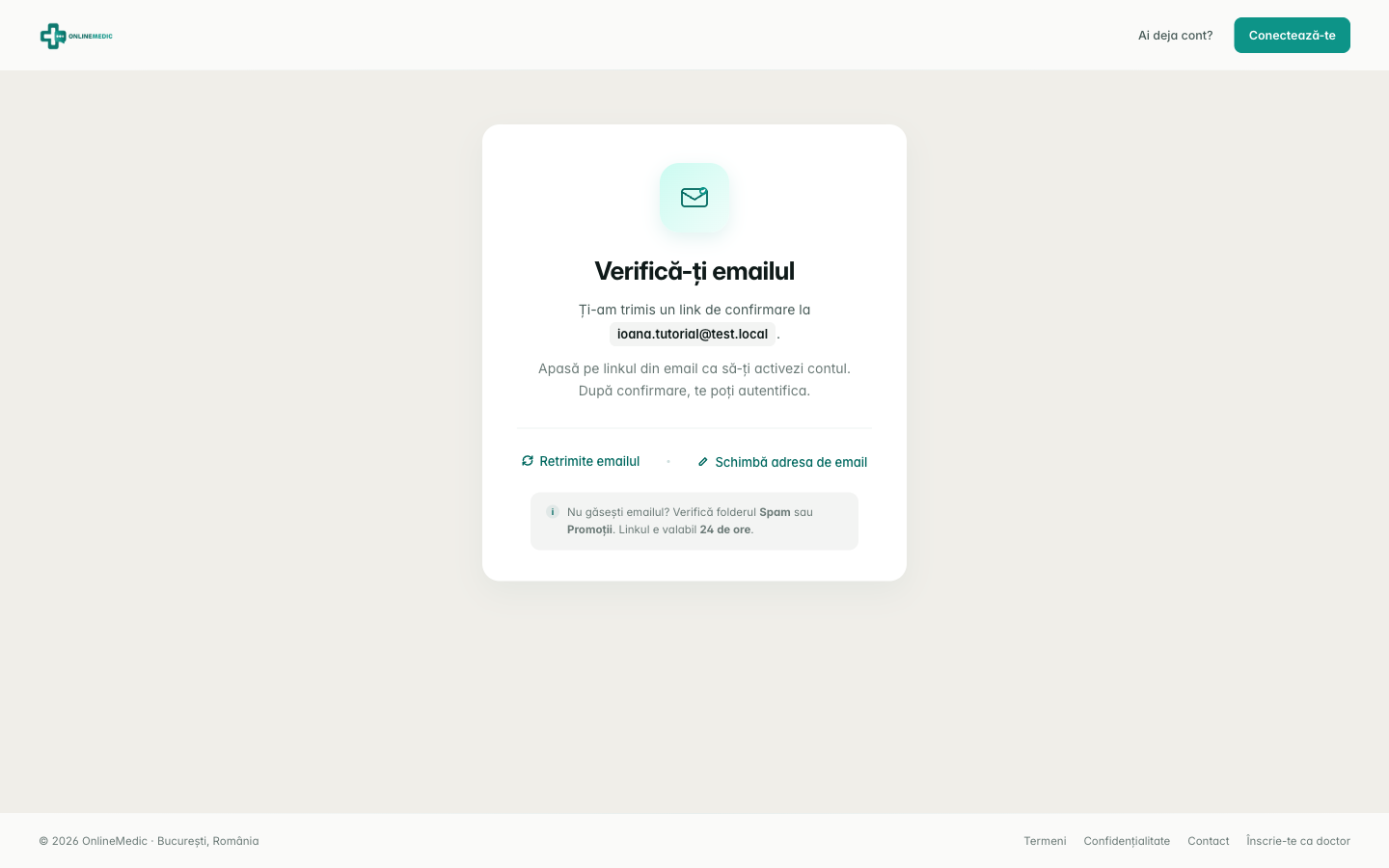
După submit, pacientul ajunge pe ecranul de așteptare confirmare. Linkul de confirmare este valid 24 de ore.

  • Buton „Retrimite emailul" dacă nu a sosit
  • Posibilitate de a schimba adresa dacă a fost greșit scrisă
  • Mesaj clar despre verificarea folderului Spam / Promoții
Verifică-ți emailul
Ecranul de așteptare după înregistrare
Pasul 4

Autentificare

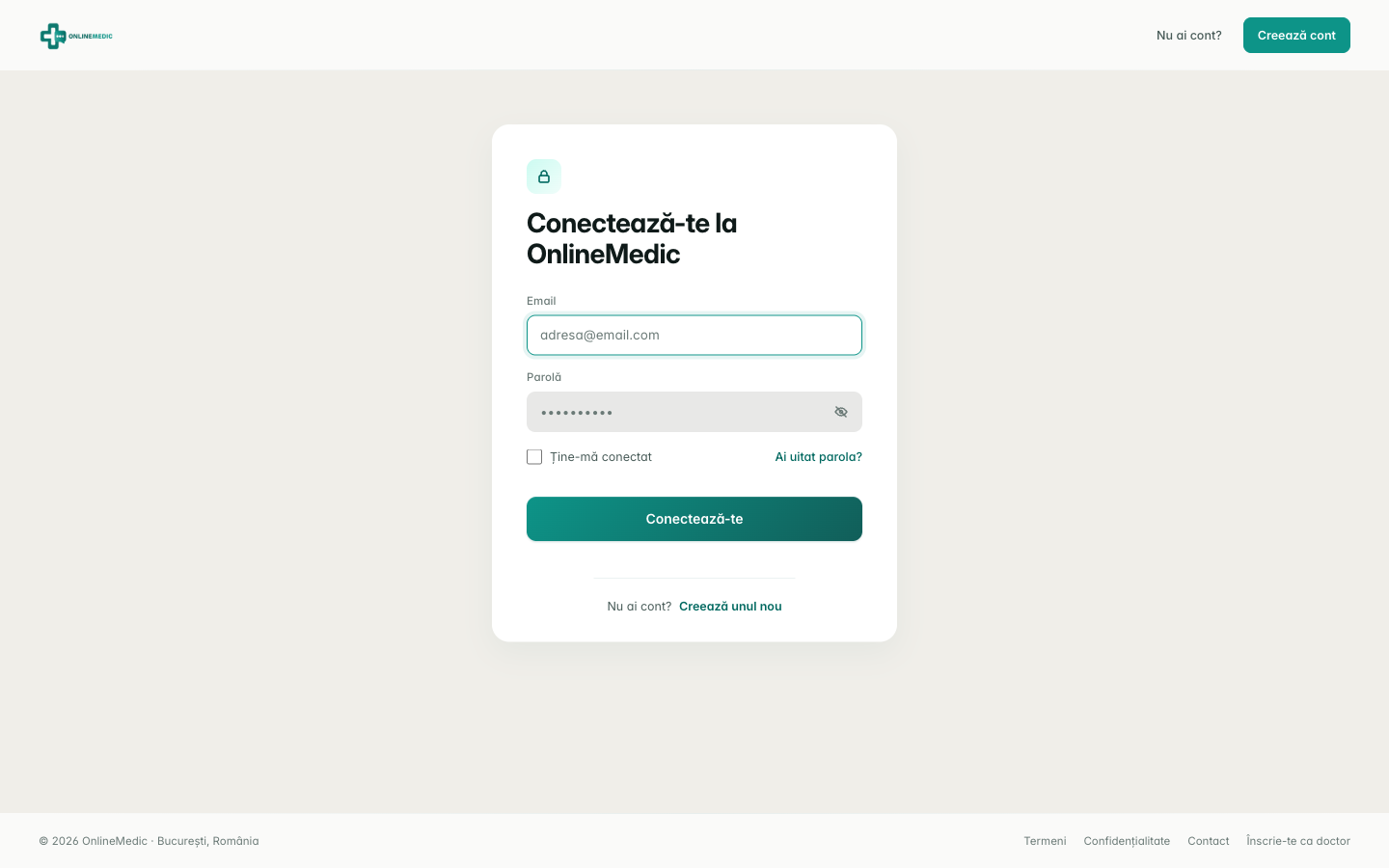
După confirmarea emailului, pacientul se conectează cu adresa și parola alese. Există opțiunea „Ține-mă conectat" și link de recuperare parolă.

Ecran de autentificare
Login folosit de toți utilizatorii (pacient, medic, admin)
Pasul 5

Home-ul pacientului autentificat

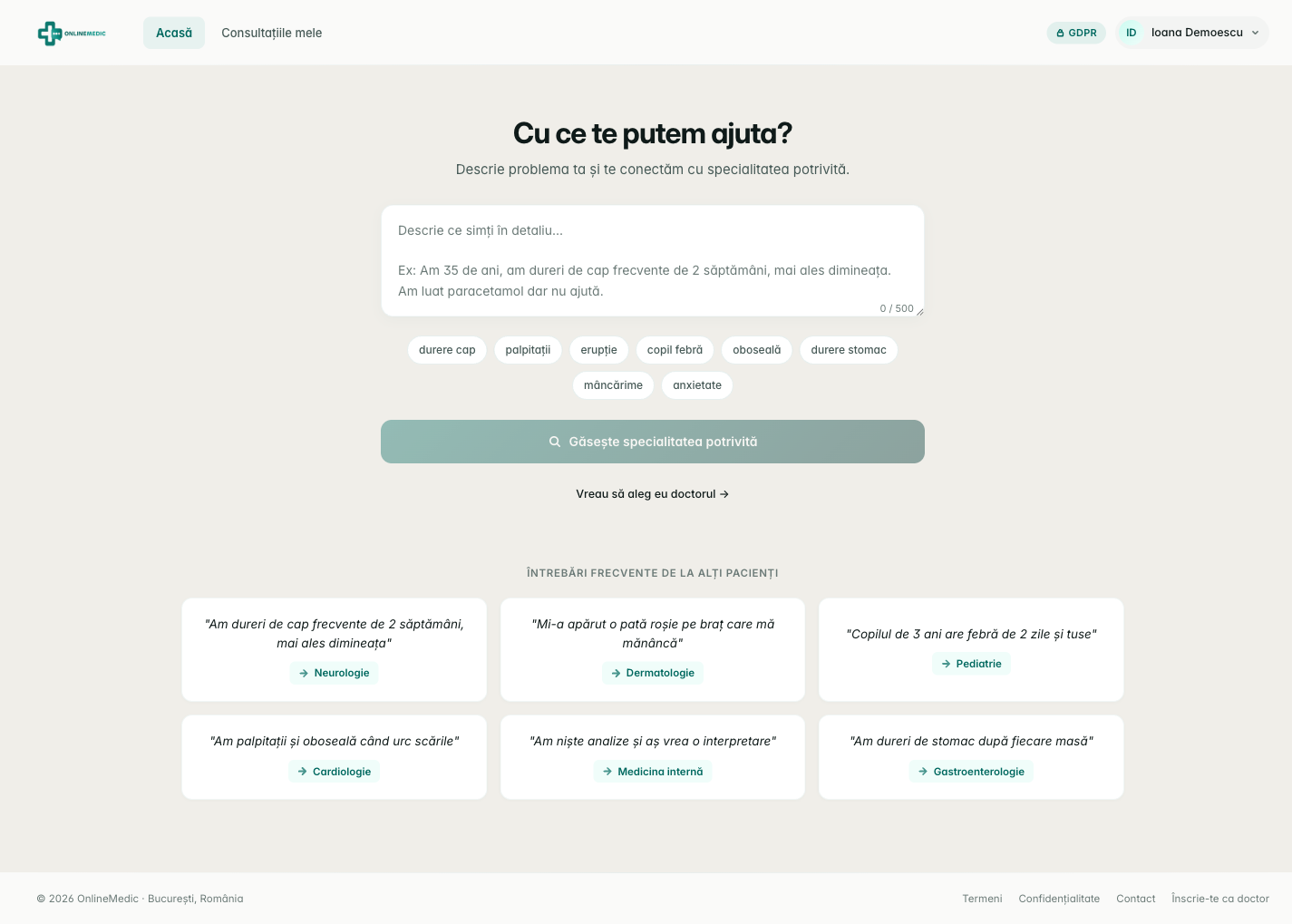
După login, în bara de sus apar opțiunile „Acasă", „Consultațiile mele", indicatorul GDPR și meniul de cont. Restul home-ului rămâne identic — pentru că accesarea unui medic e doar un click distanță.

Home pacient autentificat
Aceleași sugestii rapide, dar cu acces la istoric și profil
Bonus

Meniul de cont

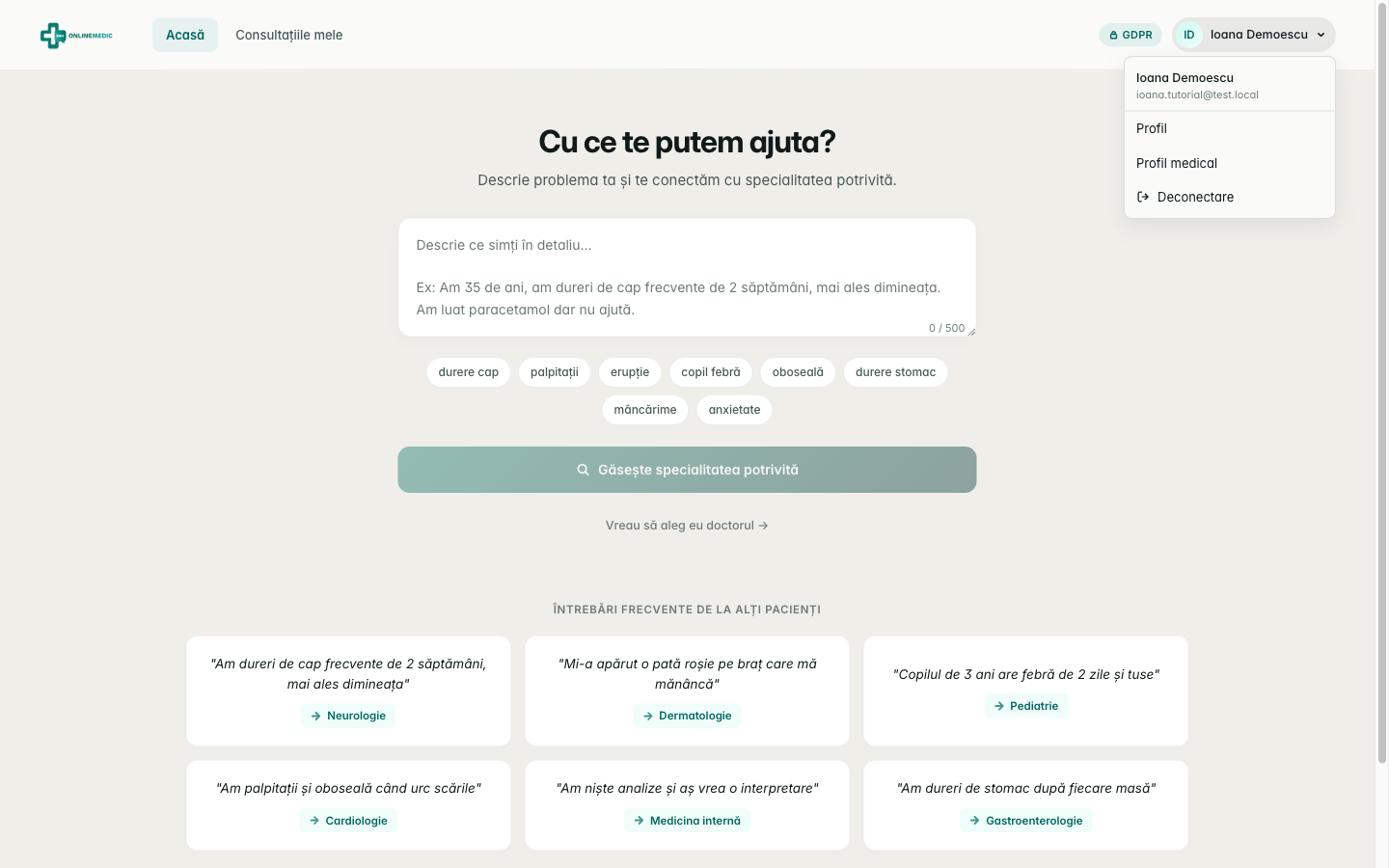
Click pe avatarul din dreapta sus deschide meniul cu acces la Profil, Profil medical (date suplimentare relevante medicului) și opțiunea Deconectare.

Meniu cont deschis
Avatar-ul afișează inițialele utilizatorului
Capitolul 2

Trimiterea unei consultații

De la descrierea simptomului până la formularul de checkout — fluxul complet pentru a lua legătura cu un medic.

Varianta A · Triaj

Descrie simptomul

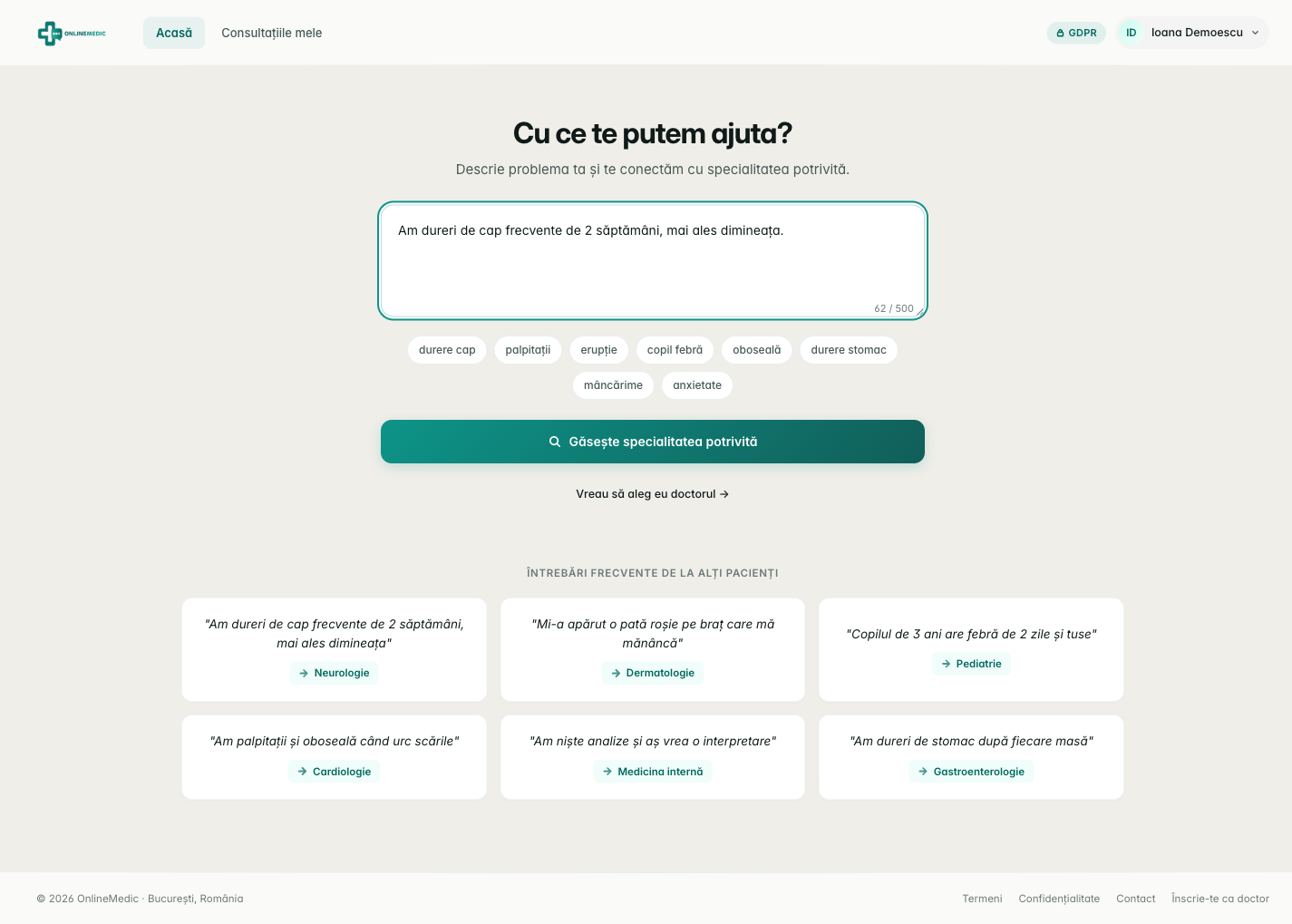
Pacientul scrie liber ce îl supără. Counter-ul „62 / 500" arată câte caractere au fost folosite, iar butonul „Găsește specialitatea potrivită" devine activ după minim 10 caractere.

Câmp simptom completat
Triaj automat pe baza textului introdus
Varianta B · Catalog

Răsfoiește toate specialitățile

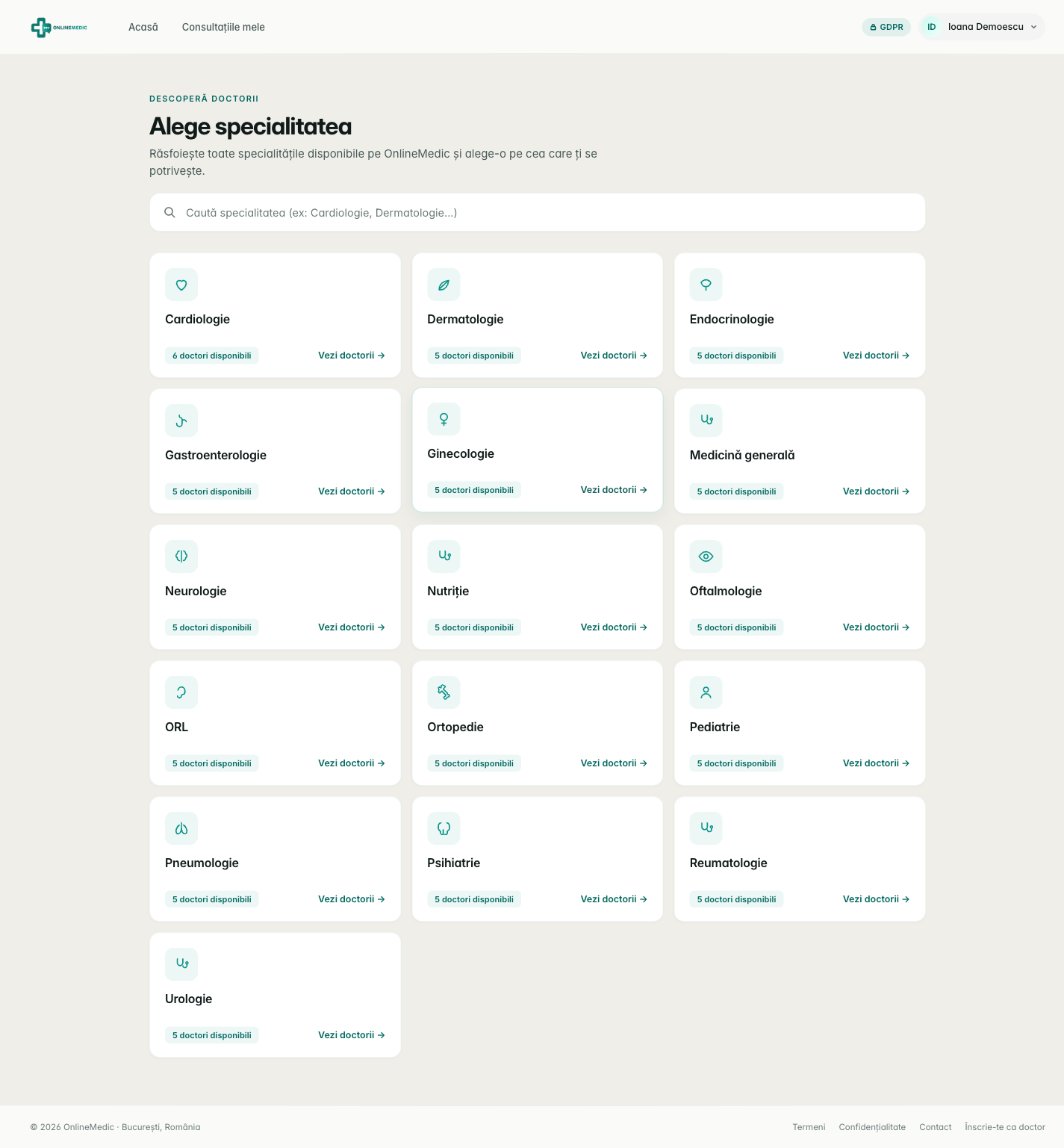
Apăsând „Vreau să aleg eu doctorul →", pacientul ajunge în catalogul complet de specialități. Pentru fiecare specialitate este afișat numărul de medici disponibili.

Lista specialităților
17 specialități cu căutare rapidă în partea de sus
Pasul 3

Lista medicilor pentru o specialitate

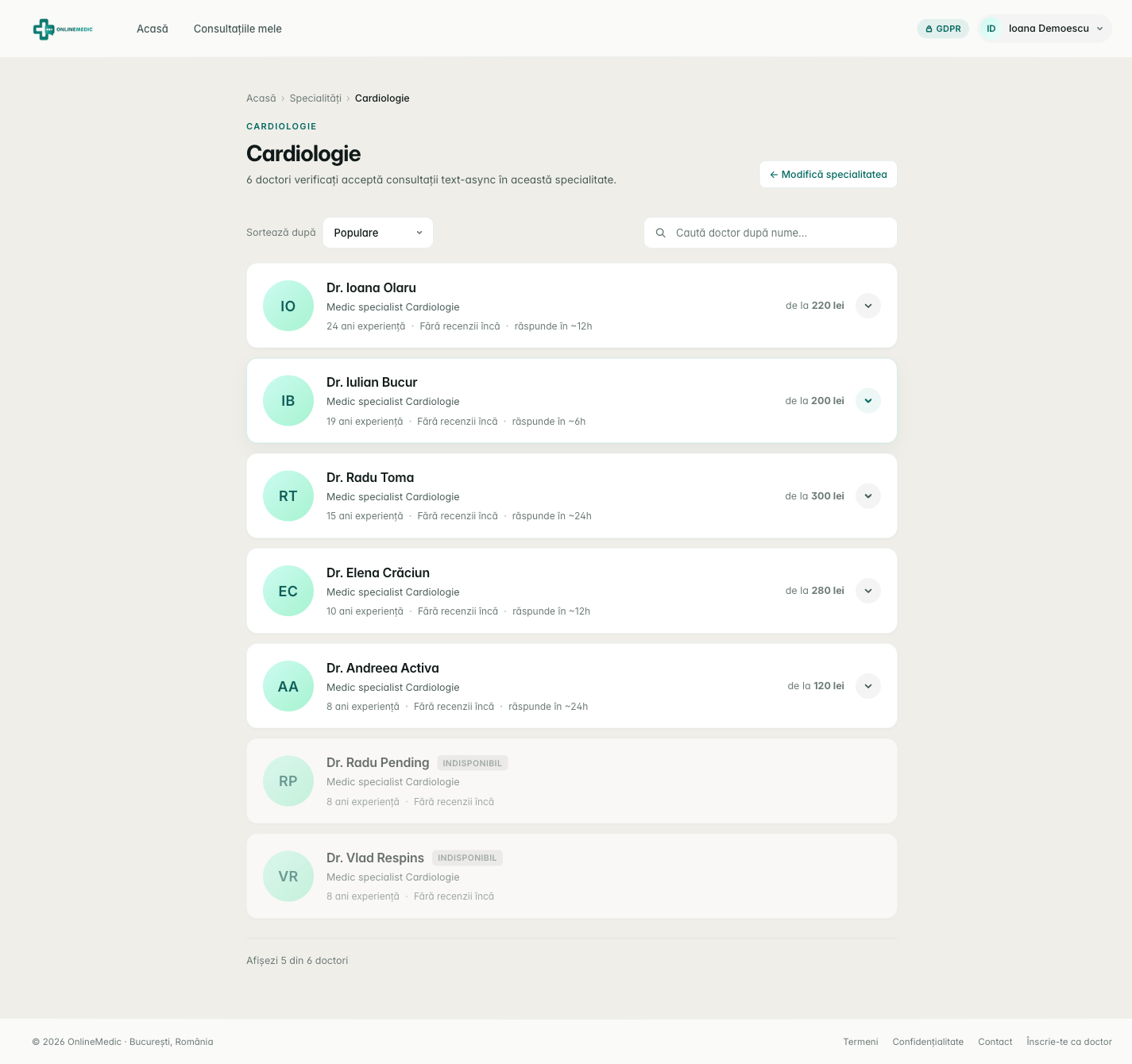
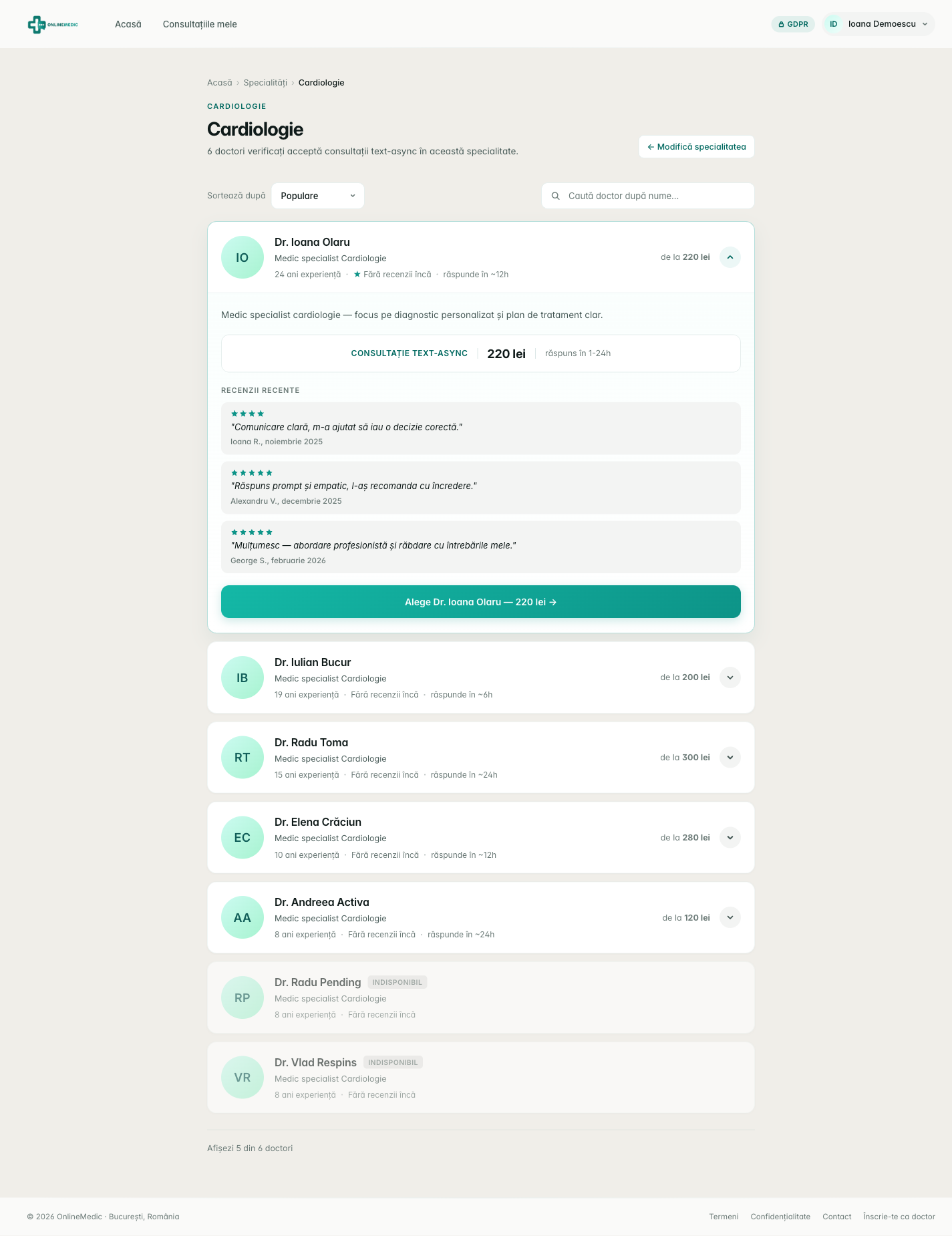
Selectând Cardiologie, pacientul vede toți medicii verificați. Lista include preț, ani de experiență, recenzii și timp estimativ de răspuns.

  • Sortare după Populare / Preț / Experiență
  • Căutare după nume
  • Medici marcați INDISPONIBIL sunt grizaj-uți
Lista medici Cardiologie
6 medici disponibili pentru cardiologie
Pasul 4

Profilul medicului

Click pe un medic deschide profilul extins cu descriere, opțiunile de consultație, recenzii recente și butonul de „Alege Dr. ... — preț".

Profil medic extins
Recenzii afișate cu rating, autor și dată
Pasul 5

Trimite întrebarea

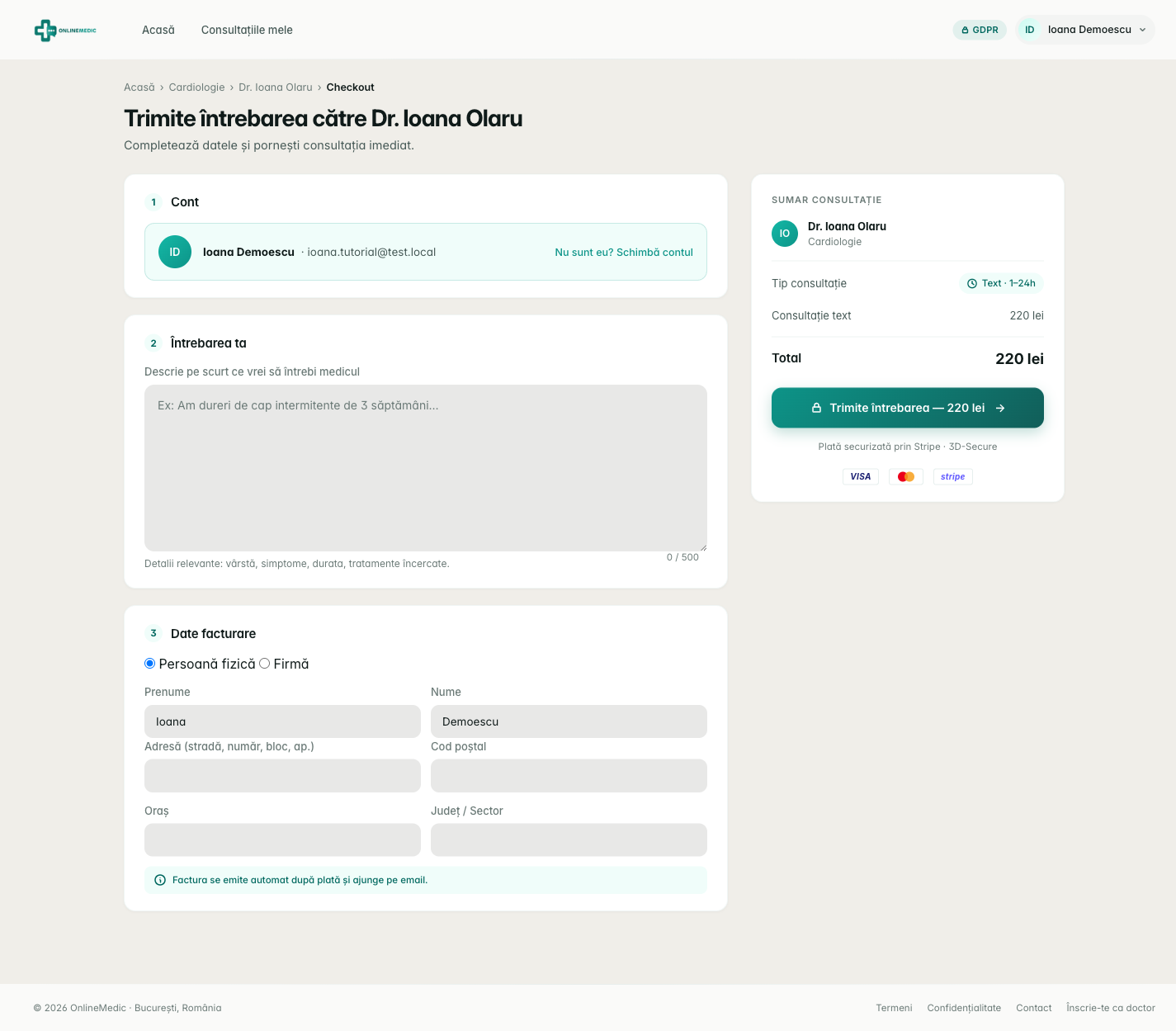
În pagina de checkout, pacientul finalizează:

  • Cont — confirmare cine trimite întrebarea
  • Întrebarea ta — descriere detaliată (max 500 caractere)
  • Date facturare — persoană fizică sau firmă

În dreapta, sumarul consultației afișează tipul de răspuns (text · 1–24h), prețul și totalul. Plata se face prin Stripe (3D-Secure).

Formular trimite întrebare
Sumar consultație + plată Stripe în panoul din dreapta
Pasul 6

Consultațiile mele

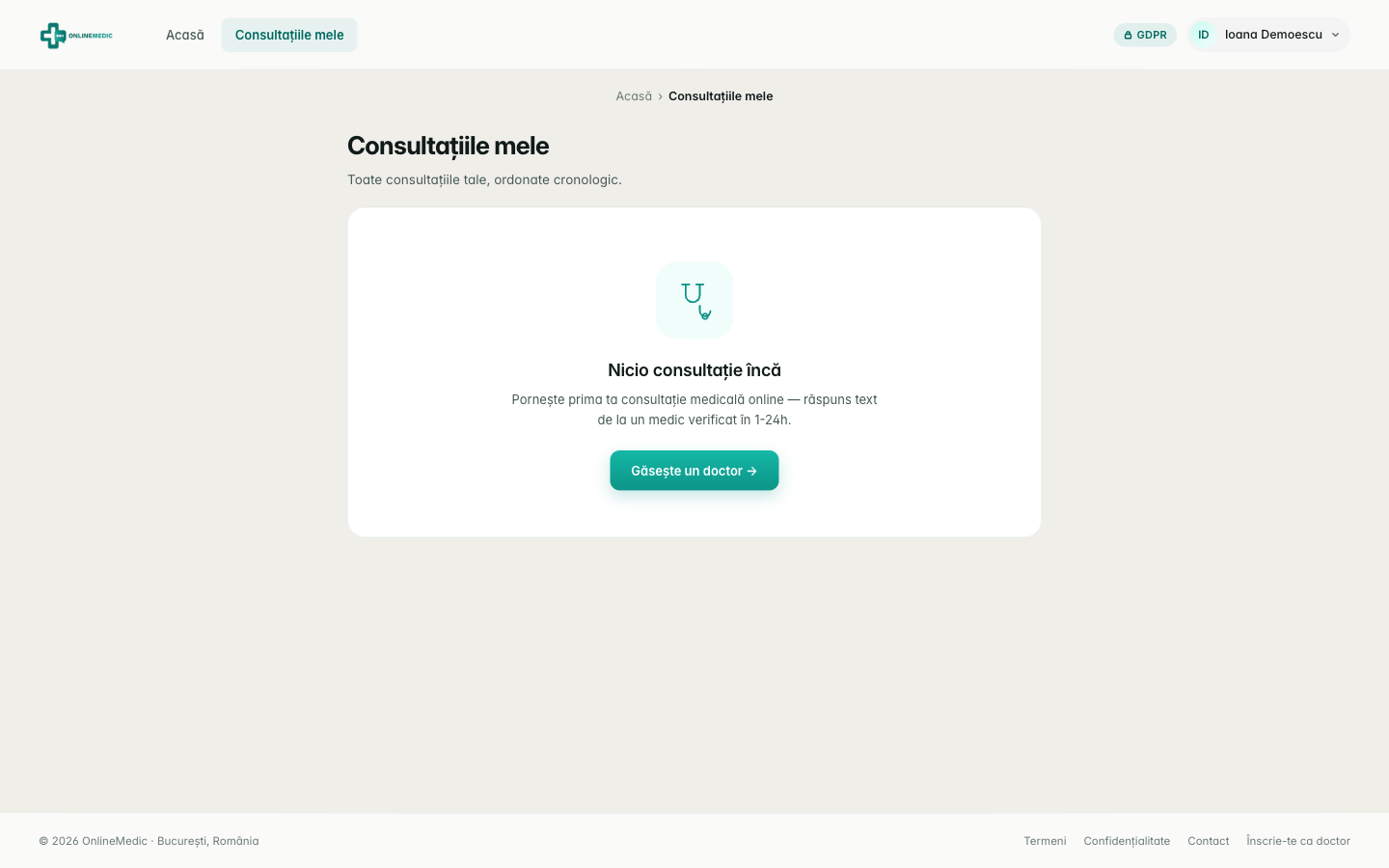
În secțiunea „Consultațiile mele" pacientul găsește toate solicitările sale, ordonate cronologic. Pentru pacienții noi, ecranul gol invită la prima consultație.

Consultațiile mele
Empty state cu CTA către catalogul de doctori
Capitolul 3

Flux medic — de la înscriere la dashboard

Medicii au un flux dedicat, distinct de cel al pacienților. După înscriere, contul intră în validare administrativă.

Pasul 1

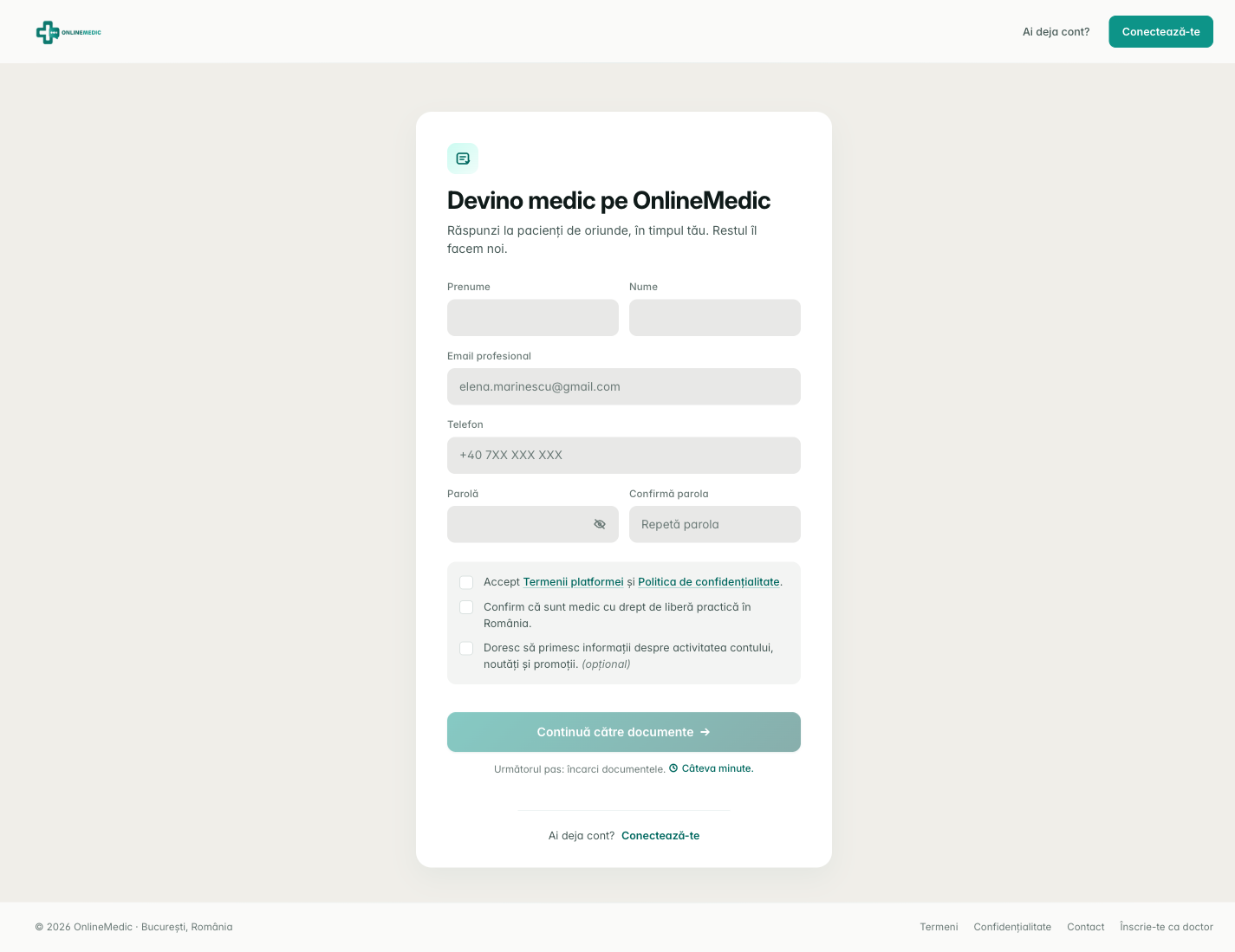
Devino medic pe OnlineMedic

Linkul „Înscrie-te ca doctor" din footer duce la formularul de înregistrare medic. Datele cerute sunt similare cu cele ale pacientului, plus:

  • Email profesional (nu personal)
  • Confirmarea că ești medic cu drept de liberă practică în România
  • Acceptarea termenilor specifici platformei pentru profesioniști
Formular înscriere medic
După submit, urmează încărcarea documentelor
Pasul 2

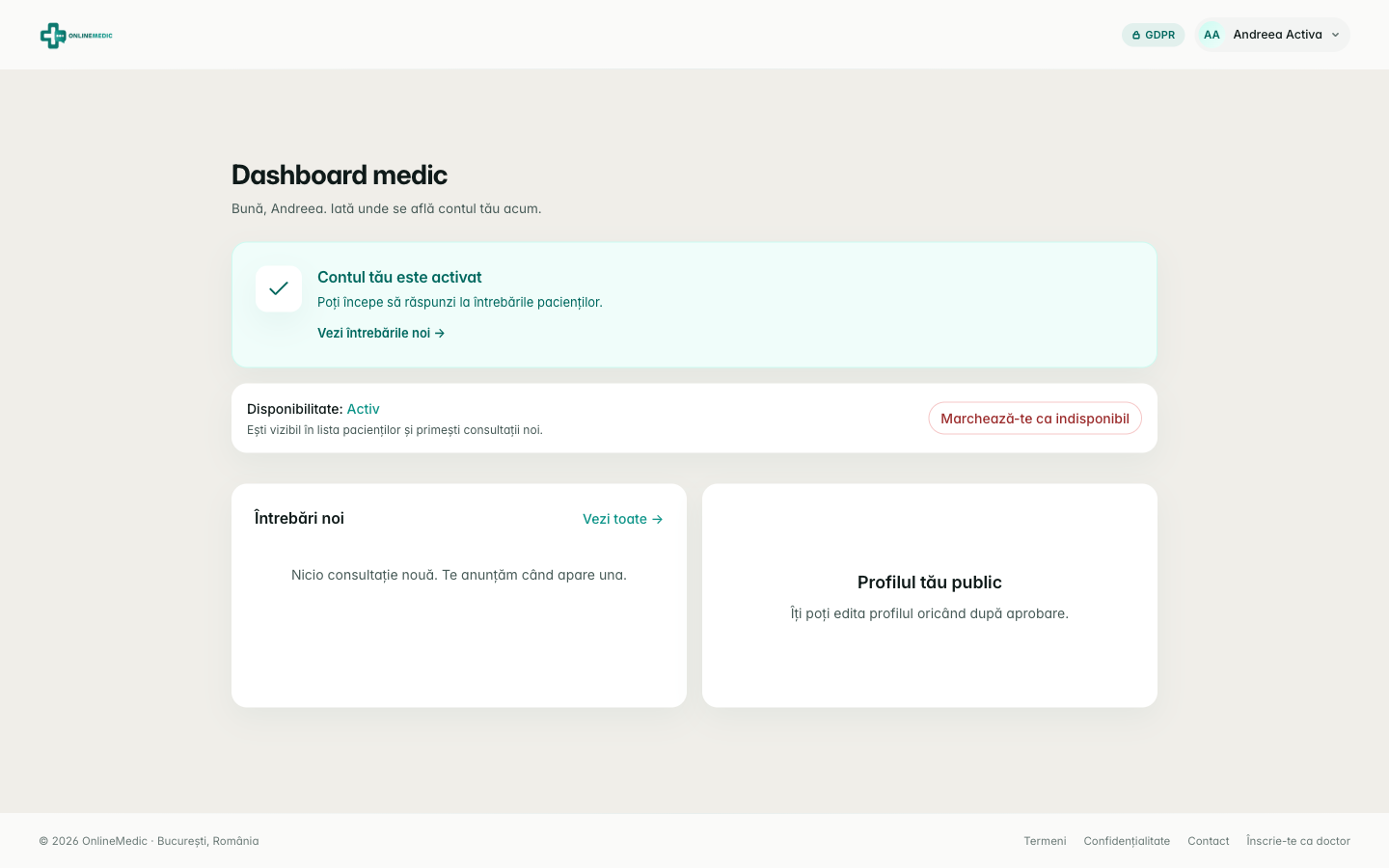
Dashboard medic activ

După aprobarea de către admin, medicul vede dashboardul operațional:

  • Status cont — activat / în validare
  • Toggle Disponibilitate (activ / indisponibil)
  • Card „Întrebări noi" și „Profilul tău public"
Dashboard medic activ
Banner verde: contul este activat și primește pacienți
Pasul 3

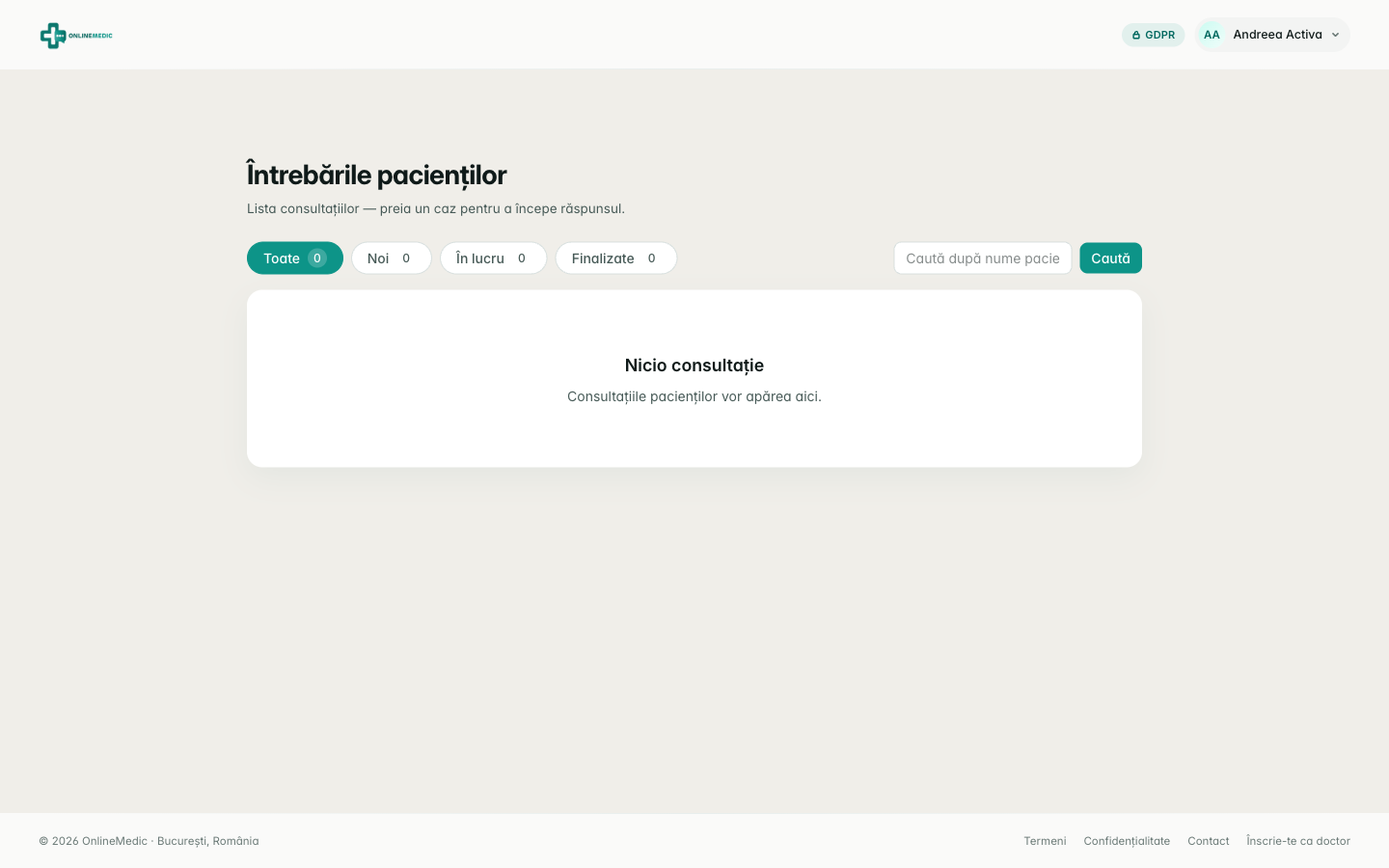
Întrebările pacienților

Lista cu toate consultațiile primite, filtrabile după status: Toate / Noi / În lucru / Finalizate. Medicul preia câte un caz, redactează draft, apoi trimite răspunsul.

Lista întrebări medic
Tab-uri pentru status + căutare după nume pacient
Pasul 4

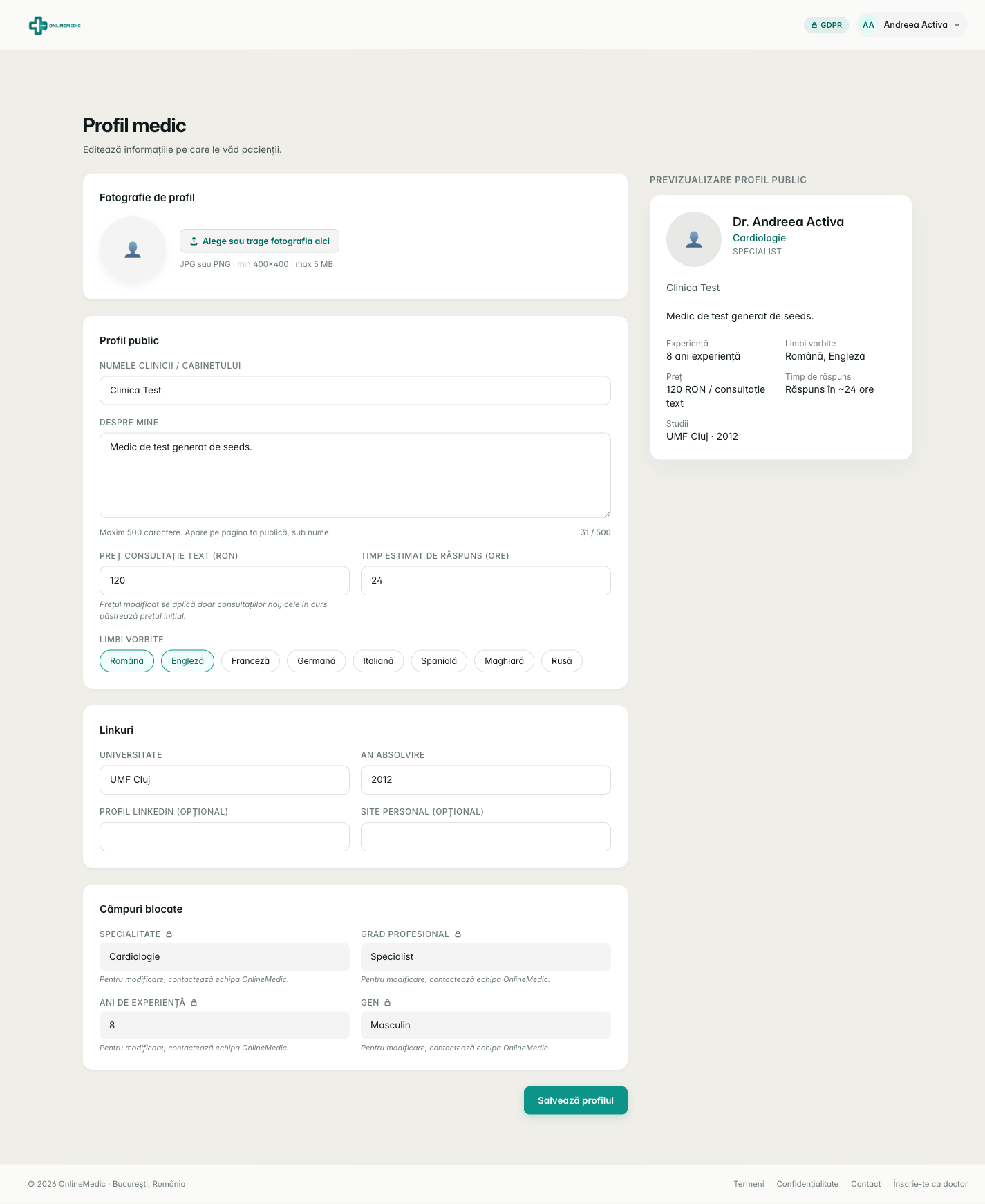
Editor profil public

Medicul își personalizează profilul public: foto, nume clinică, „Despre mine", preț consultație, timp estimat de răspuns, limbi vorbite, studii, link LinkedIn / site personal.

Câmpuri blocate: Specialitate, Grad profesional, Ani experiență și Gen pot fi modificate doar prin contactul cu echipa OnlineMedic — sunt validate la onboarding.
Editor profil medic
Preview live al profilului public în partea dreaptă
Capitolul 4

Onboarding medic — verificare în 3 pași

După înregistrare, medicul parcurge un wizard cu trei pași: documente → date juridice → profil public.

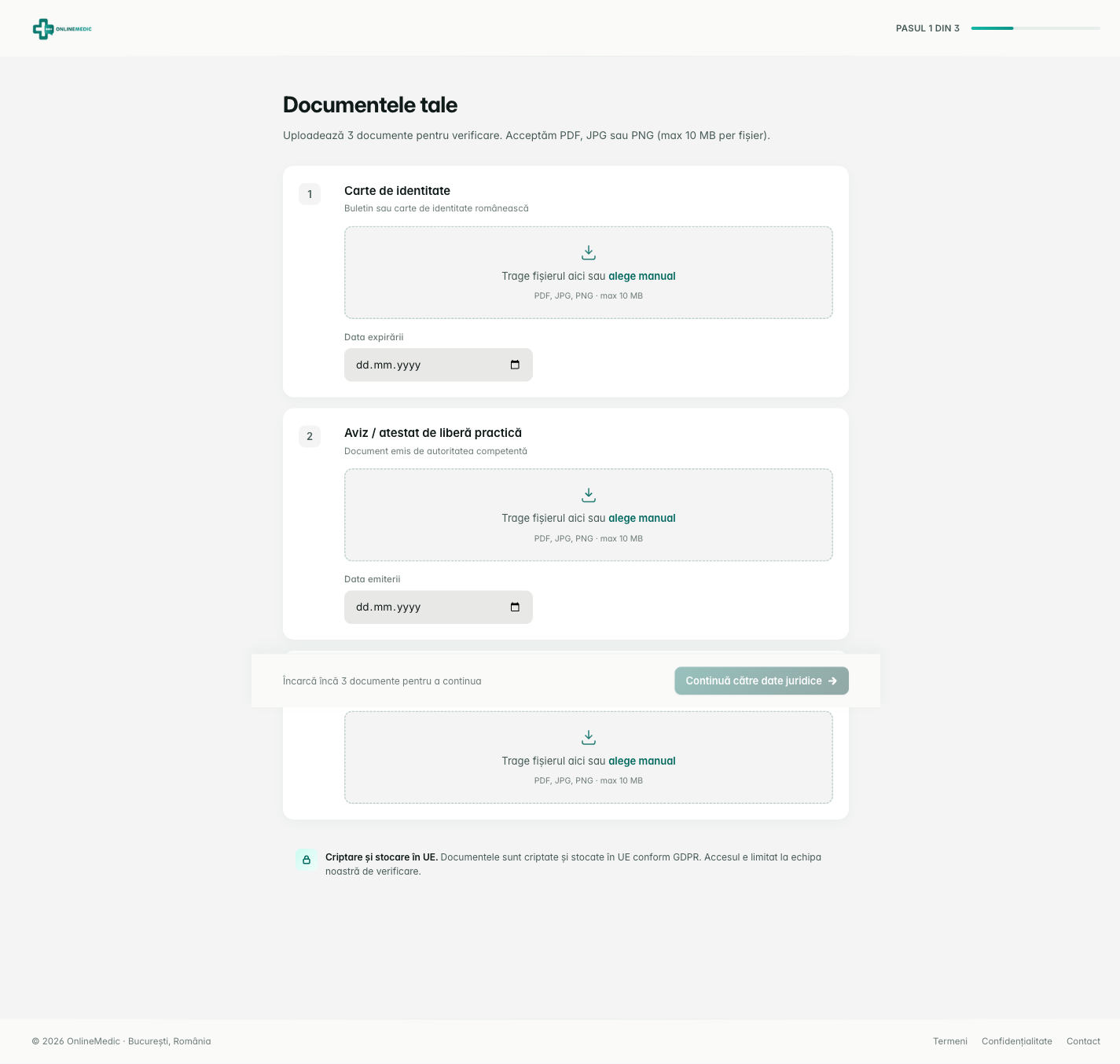
Pasul 1 din 3

Încarcă documentele

Medicul încarcă trei documente obligatorii:

  • Carte de identitate — buletin sau CI românească, cu data expirării
  • Aviz / atestat de liberă practică — emis de autoritatea competentă
  • Certificat CMR — Colegiul Medicilor din România

Acceptăm PDF, JPG, PNG, max 10 MB / fișier. Toate documentele sunt criptate și stocate exclusiv în UE conform GDPR.

Onboarding documente medic
Progress bar Pasul 1/3 sus în dreapta
După submit

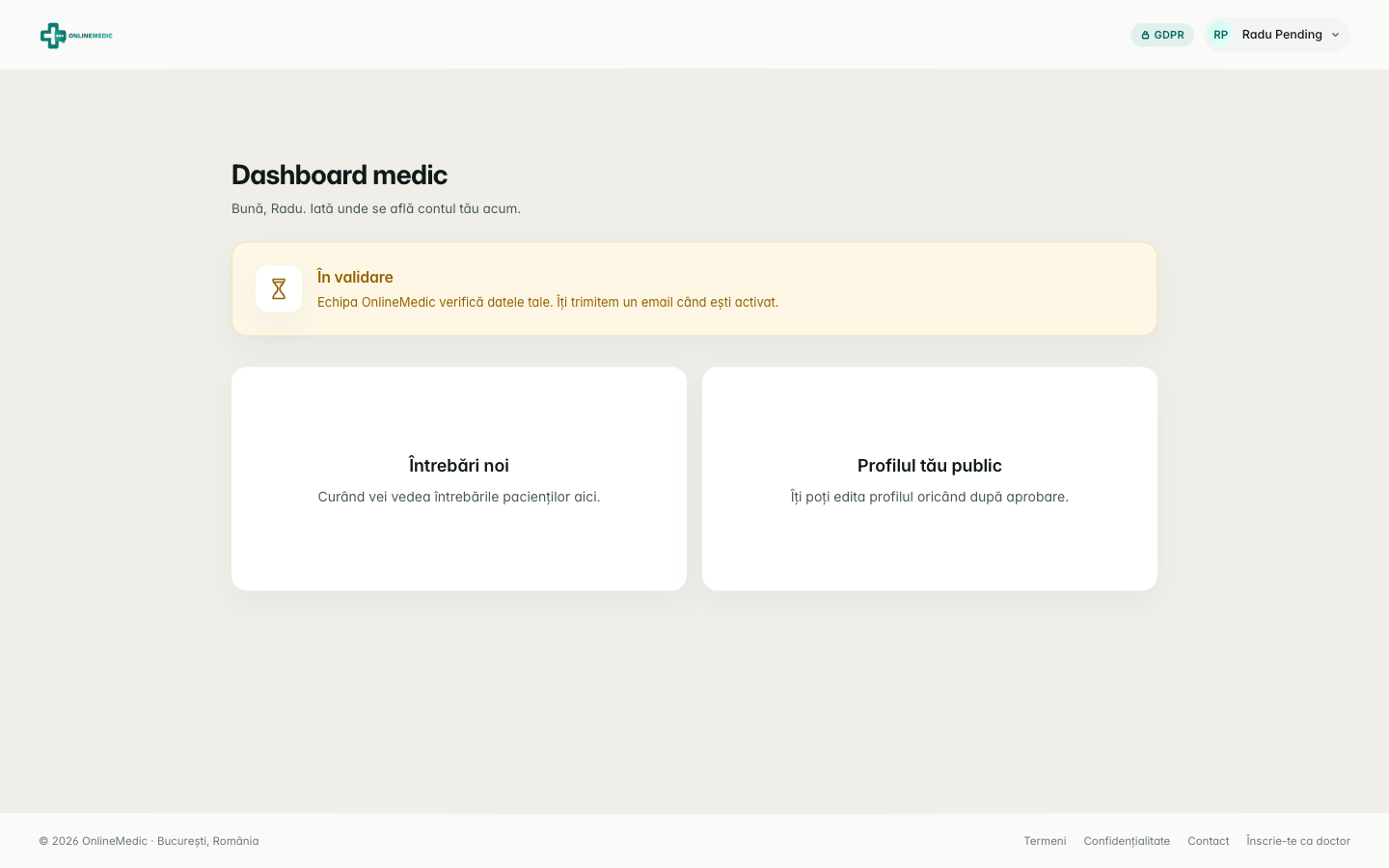
Cont în validare

După încărcarea tuturor documentelor și completarea datelor juridice, contul intră automat în starea „În validare". Medicul primește email când este aprobat.

Notă: Cât timp contul este în validare, medicul nu primește încă întrebări. Profilul nu este vizibil în catalog.
Dashboard medic pending
Banner galben „În validare" pe dashboard
Capitolul 5

Panoul de administrator

Adminul gestionează medicii, urmărește tranzacțiile și configurează parametrii operaționali ai platformei.

Operațional

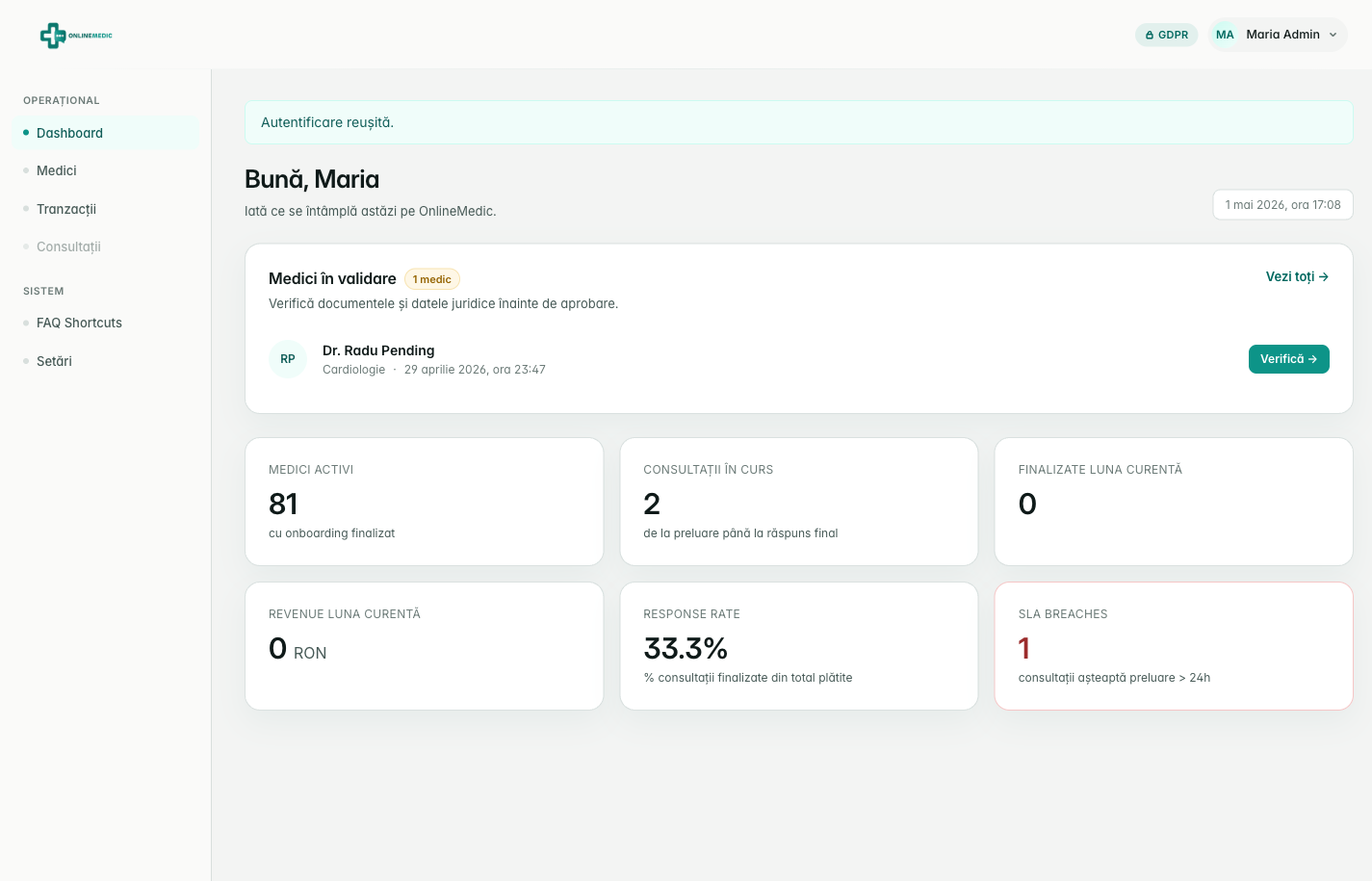
Dashboard admin

Pagina principală a adminului prezintă medicii în validare ca prim element de acțiune și KPI-urile cheie:

  • Medici activi (cu onboarding finalizat)
  • Consultații în curs și finalizate luna curentă
  • Revenue lunar, response rate, SLA breaches
Dashboard admin
Card-ul roșu „SLA Breaches" semnalează consultații > 24h fără preluare
Medici

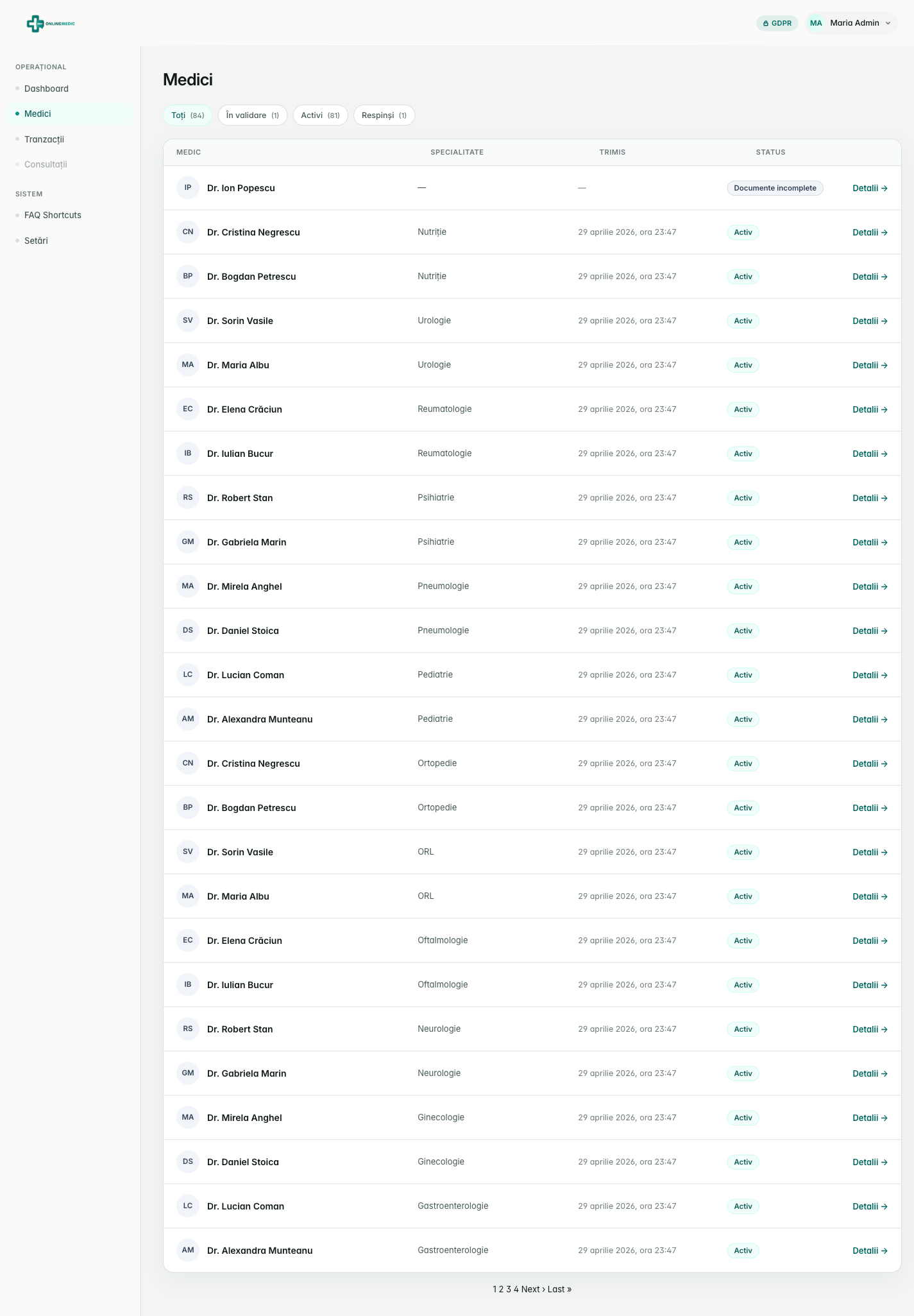
Lista medicilor

Pagina Medici afișează toți doctorii cu filtrare pe status: Toți / În validare / Activi / Respinși. Coloanele includ specialitatea, data trimiterii și status-ul curent.

Lista medici admin
84 medici, paginare cu navigație Next / Last
Verificare

Aprobă sau respinge un medic

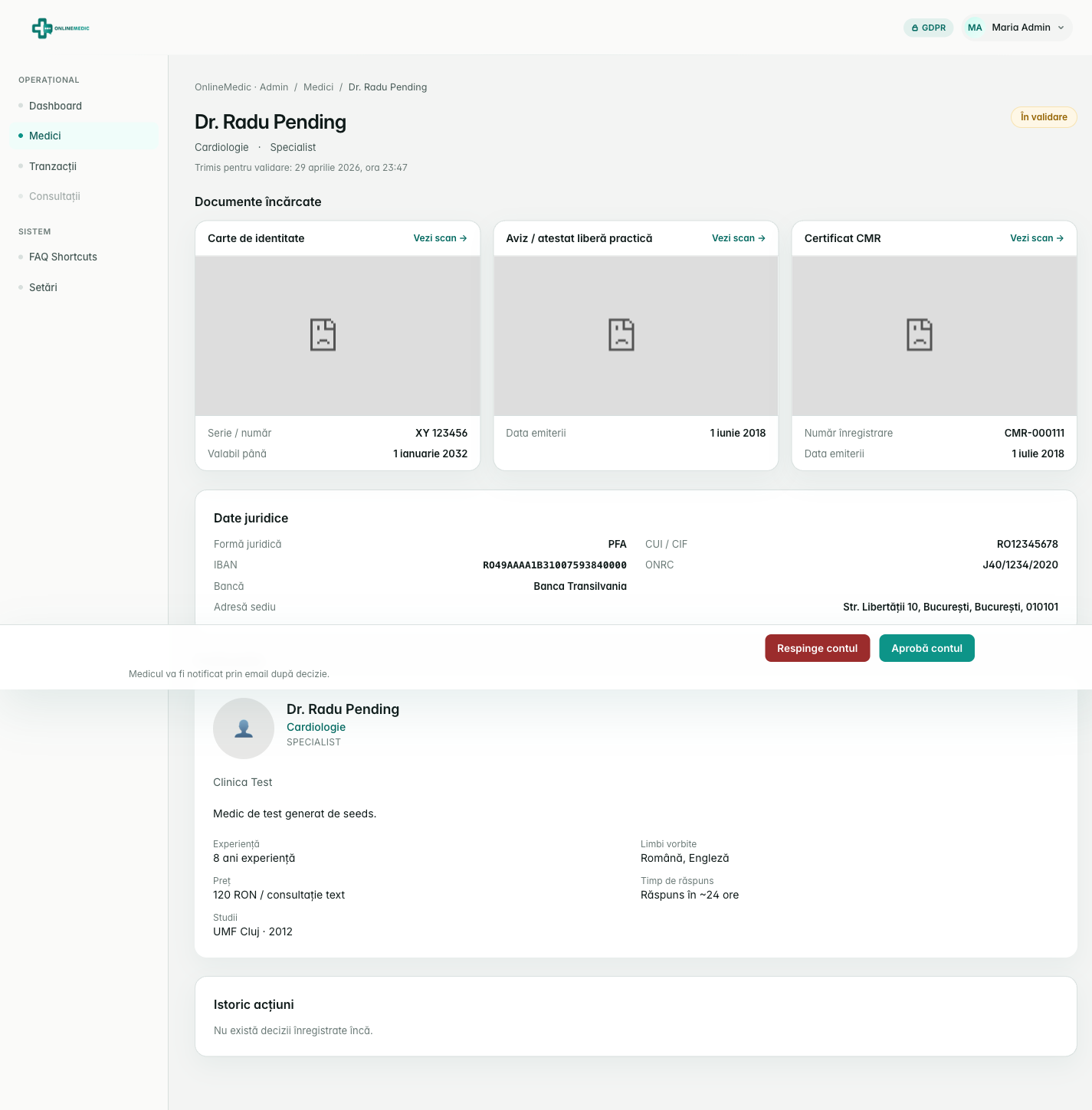
Pagina de detaliu prezintă tot ce a încărcat medicul: documentele scanate, datele juridice (PFA / CIF / IBAN / ONRC), adresa sediului și profilul public.

În jos sunt butoanele „Respinge contul" și „Aprobă contul". Medicul primește notificare automată prin email după decizie.

Verificare medic admin
Istoric acțiuni și preview profil public la final
Tranzacții

Monitorizare plăți

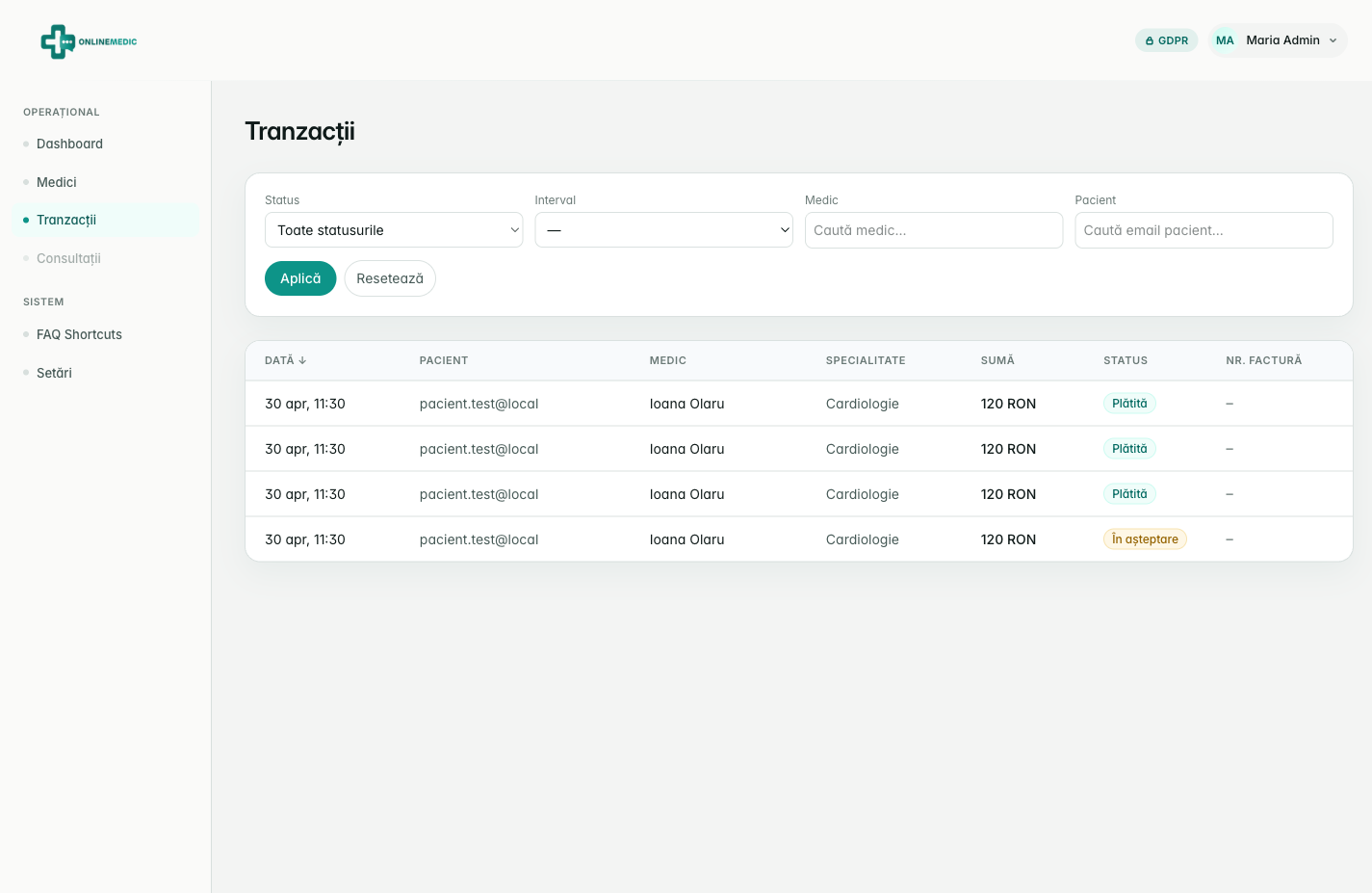
Lista Tranzacții cu filtre după status (toate / plătite / în așteptare), interval de timp, medic și pacient. Fiecare rând are sumă, status și nr. factură (se generează automat după plata reușită).

Tranzacții admin
Drawer detalii la click pe rând
Setări

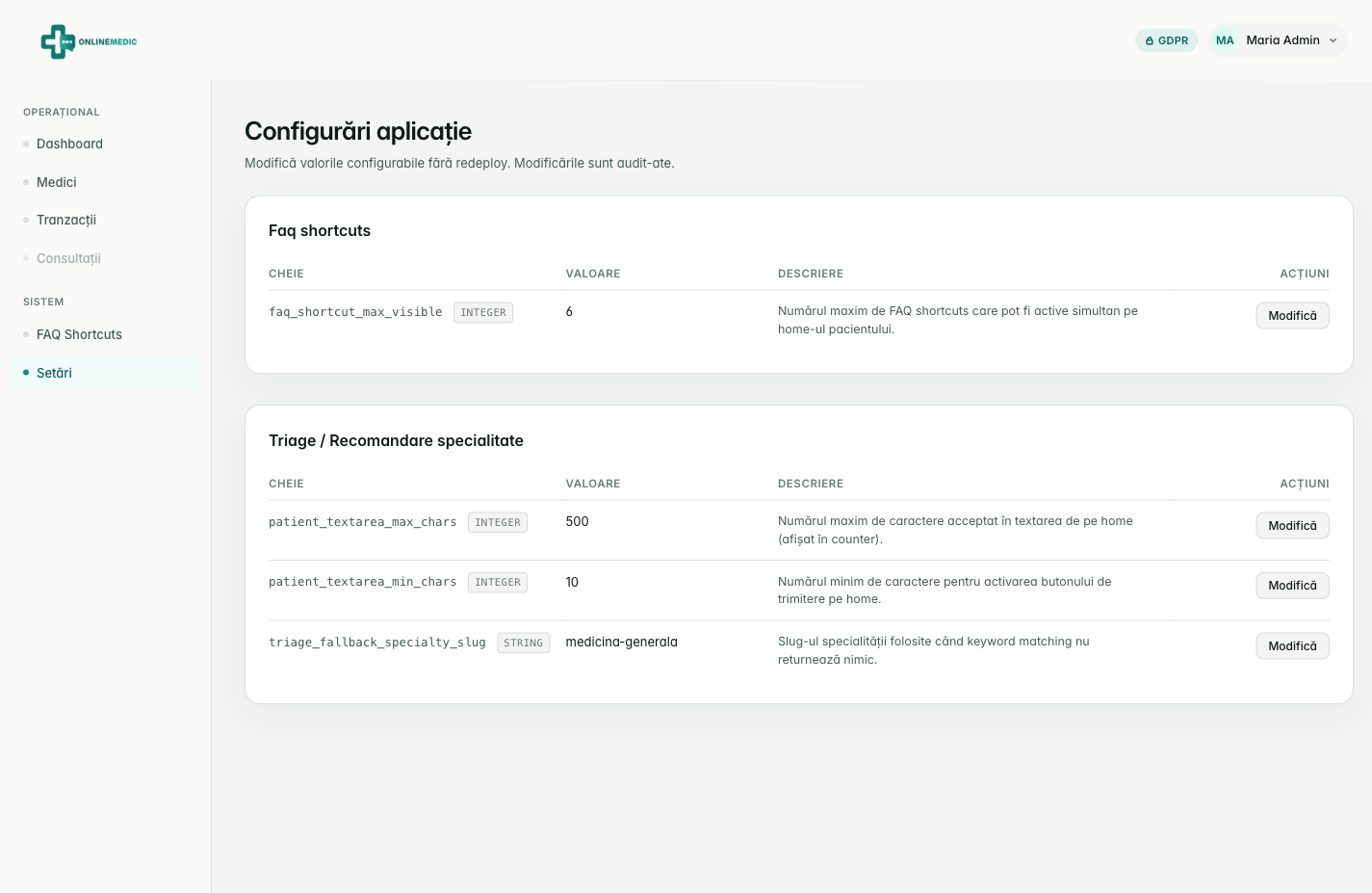
Configurări fără redeploy

Pagina Setări permite modificarea valorilor operaționale fără redeploy:

  • Numărul maxim de FAQ shortcuts pe home pacient
  • Limita min/max caractere pentru textarea de pe home (triaj)
  • Specialitatea fallback când keyword matching nu returnează nimic

Toate modificările sunt audit-ate (cine, când, ce valoare).

Configurări aplicație
Setări organizate pe grupuri logice
FAQ Shortcuts

Întrebări frecvente afișate pe home

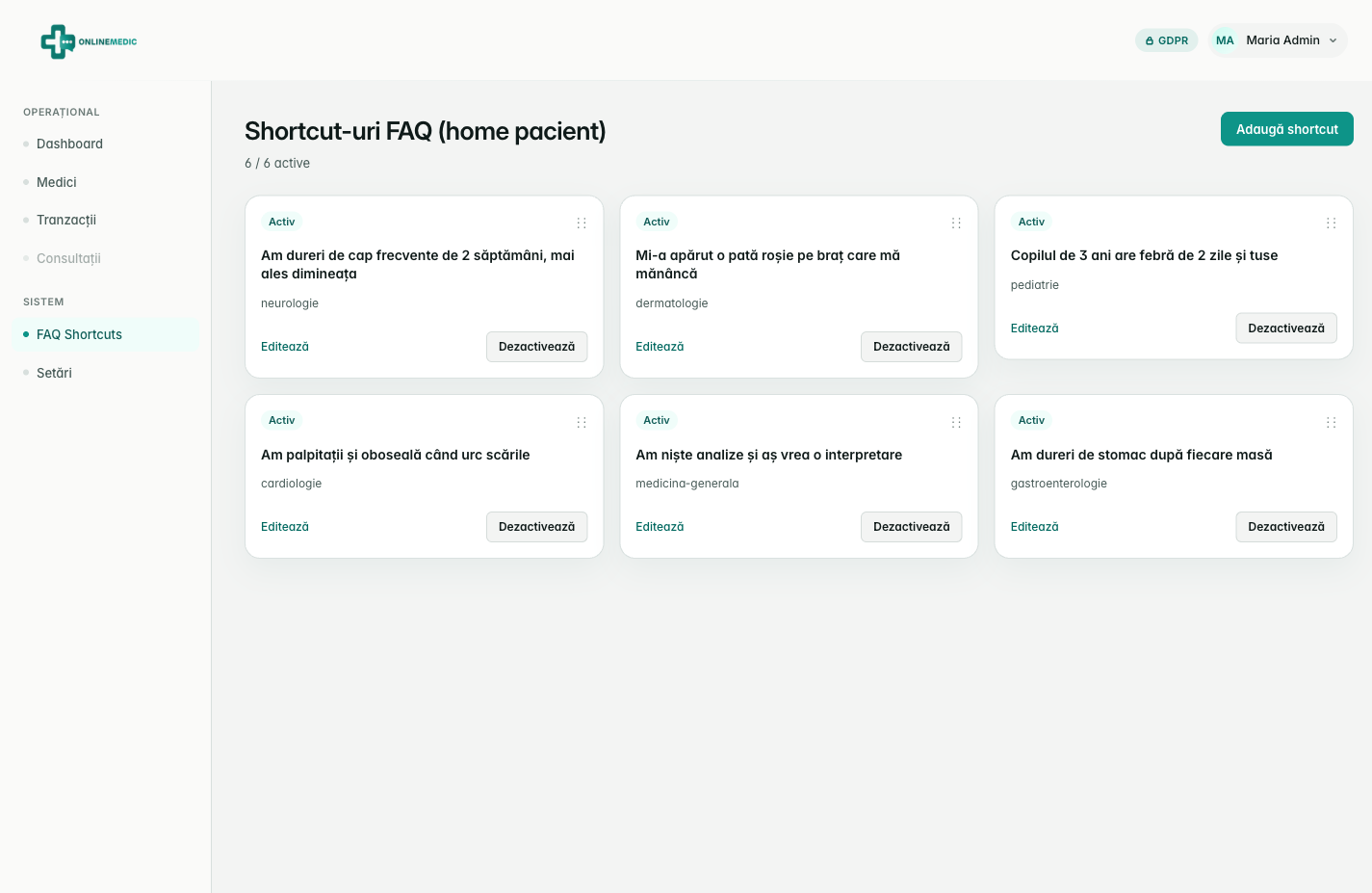
Adminul gestionează cele 6 card-uri „Întrebări frecvente de la alți pacienți" vizibile pe home: editează textul, atașează specialitatea, dezactivează / activează și reordonează prin drag-and-drop.

FAQ shortcuts admin
6/6 active — fiecare card are toggle „Dezactivează"
Capitolul 6

Pagini publice

Conținut accesibil oricui — informații legale și contact.

Contact

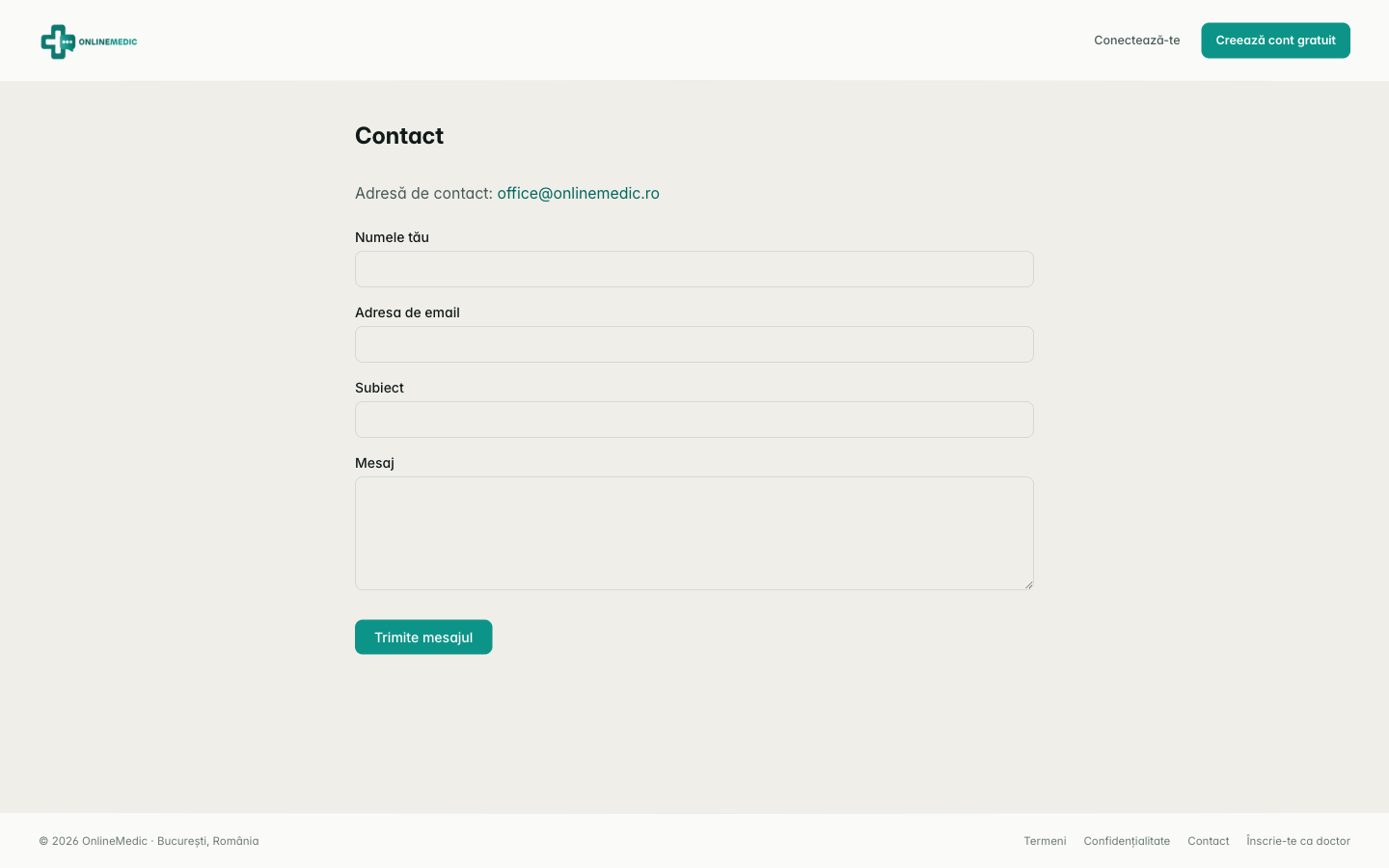
Formular de contact

Pagina de contact include adresa de email [email protected] și un formular cu Nume, Email, Subiect, Mesaj. Validare format email cu mesaj dedicat de eroare.

Pagina de contact
Formular simplu, accesibil și pentru utilizatorii anonimi
Termeni

Termeni și Condiții

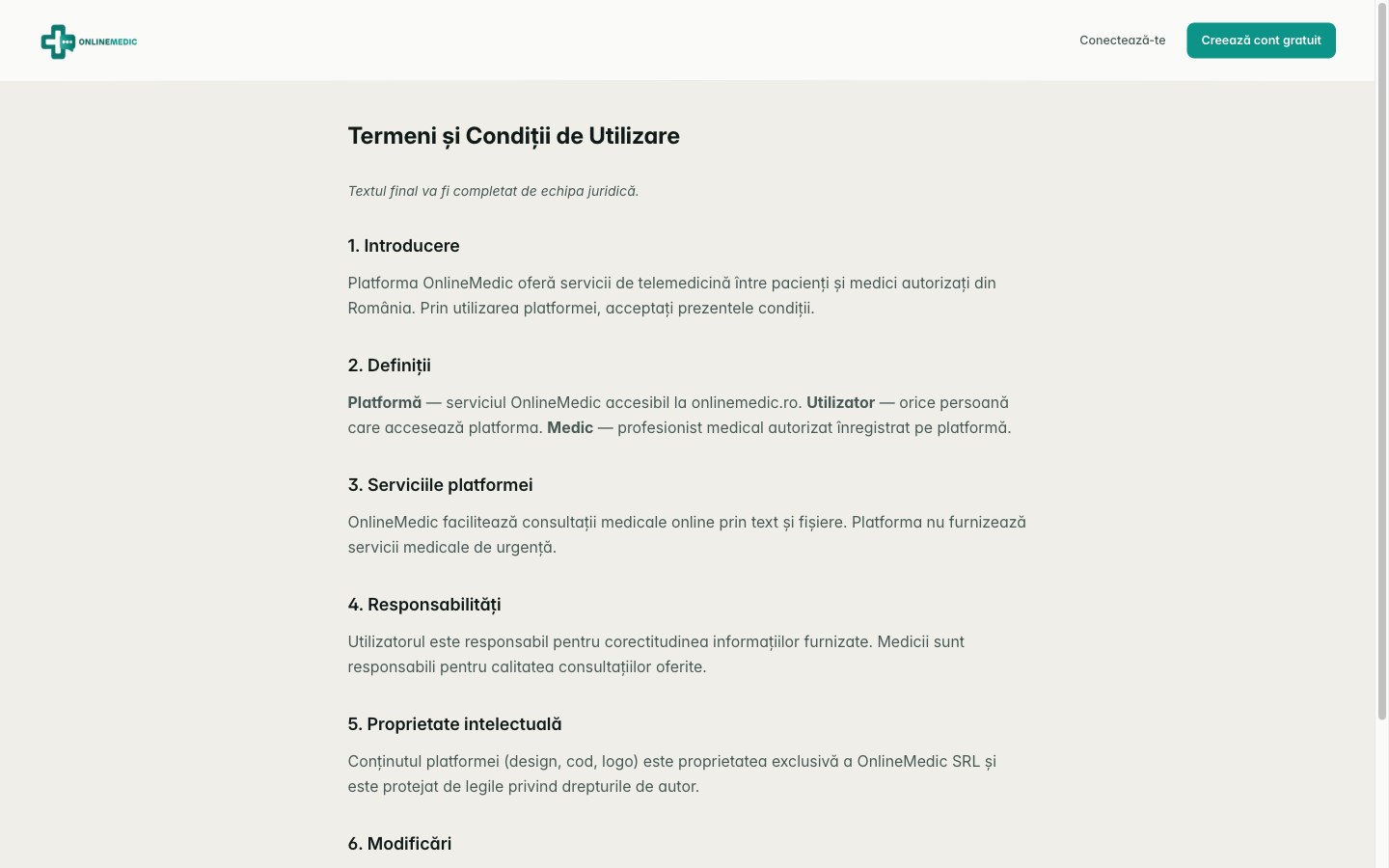
Pagina cu termenii de utilizare ai platformei: definiții, servicii, responsabilități, proprietate intelectuală, modificări. Fontul Inter și design tokens-ul brand-ului.

Termeni și condiții
Versiune draft — textul final va fi furnizat de echipa juridică
Confidențialitate

Politica de Confidențialitate

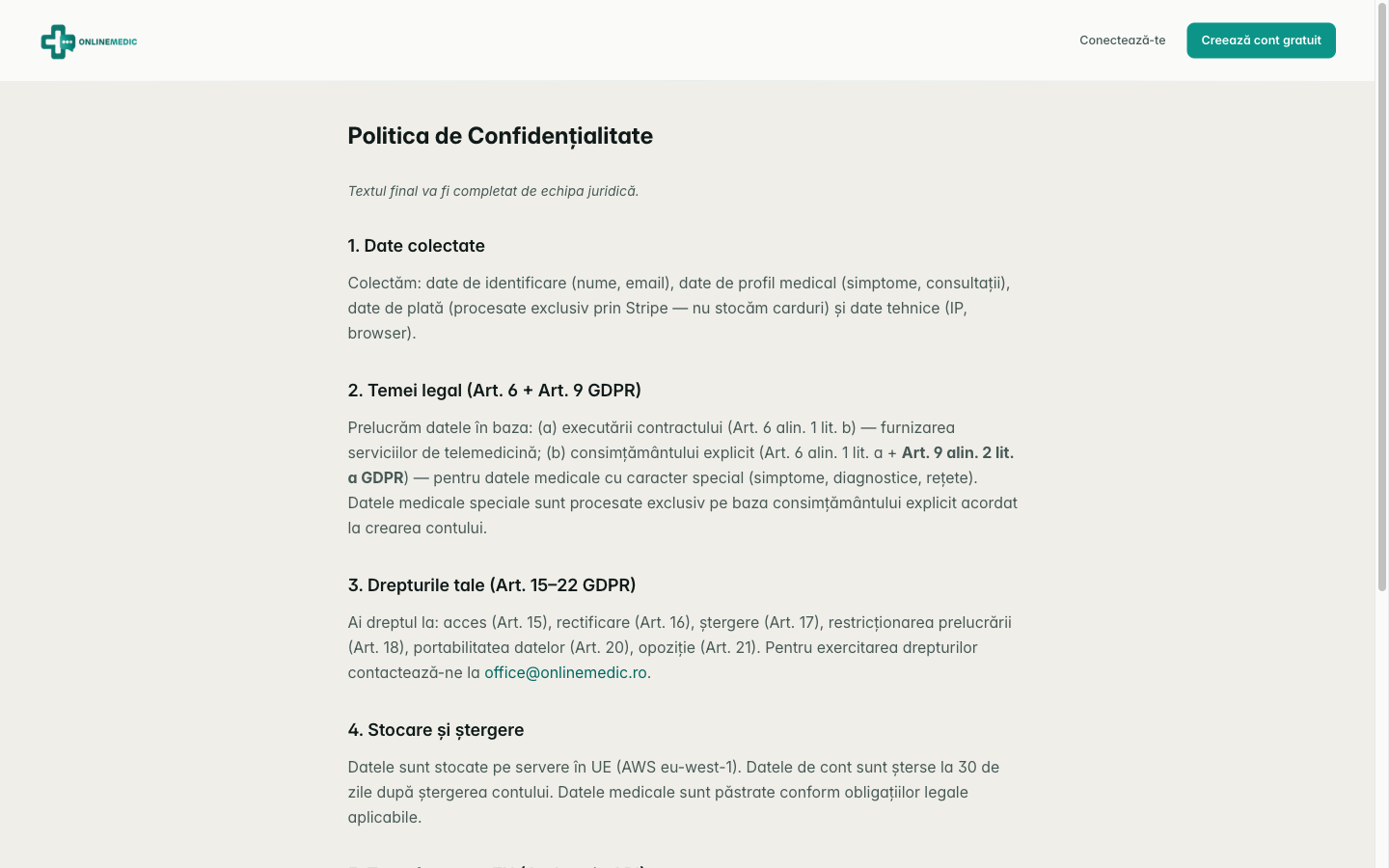
Documentul GDPR detaliază: ce date colectăm, temei legal (Art. 6 + Art. 9 GDPR pentru date medicale), drepturile utilizatorului (Art. 15–22), stocare în UE (AWS eu-west-1) și ștergere la 30 zile după închiderea contului.

Politica de confidențialitate
Trimitere explicită la Art. 9 GDPR pentru date medicale
Capitolul 7

Recuperare parolă

Flux securizat de resetare a parolei pentru orice utilizator (pacient, medic, admin).

Reset

Ai uitat parola?

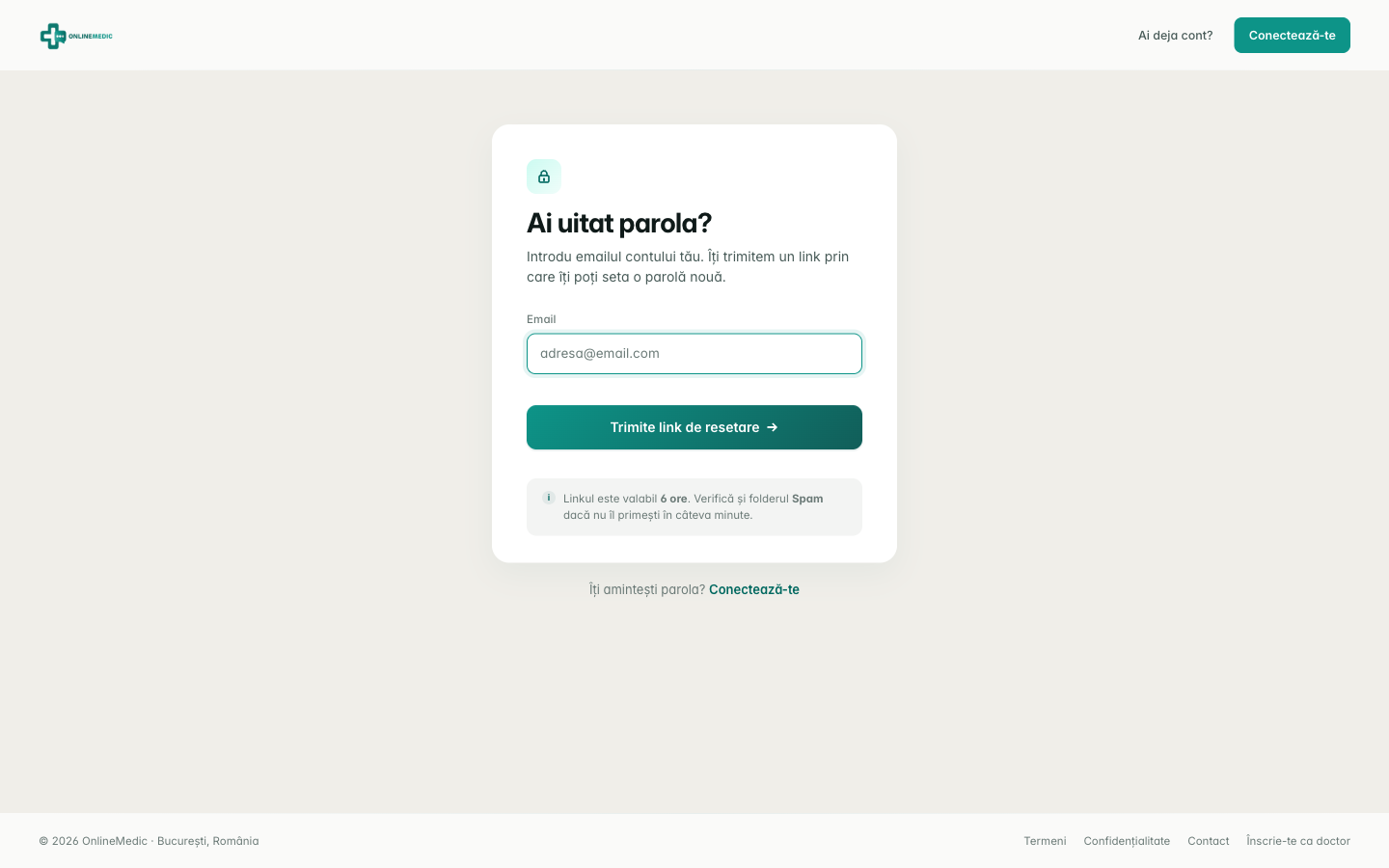
Linkul „Ai uitat parola?" din pagina de login deschide un formular cu un singur câmp — adresa de email. După submit, sistemul trimite un link de resetare valabil 6 ore.

Pentru securitate, sistemul nu confirmă dacă adresa există în platformă — răspunsul este același atât pentru emailuri valide, cât și pentru cele neînregistrate.
Recuperare parolă
Linkul expiră după 6 ore din motive de securitate

Conturi de test (mediu development)

Admin[email protected] · Parola!1234
Medic activ[email protected] · Parola!1234
Medic pending[email protected] · Parola!1234
Medic respins[email protected] · Parola!1234
Pacientpacient.test@local · Parola!1234